Vom Lizenzschlüssel zur aktiven Website
Zehn Minuten, sieben Schritte, eine Frage auf einmal. Hier ist jeder einzelne.
Die Schnittstelle in Bewegung
Ein paar Minuten, um das Plugin in echter Aktion zu sehen.
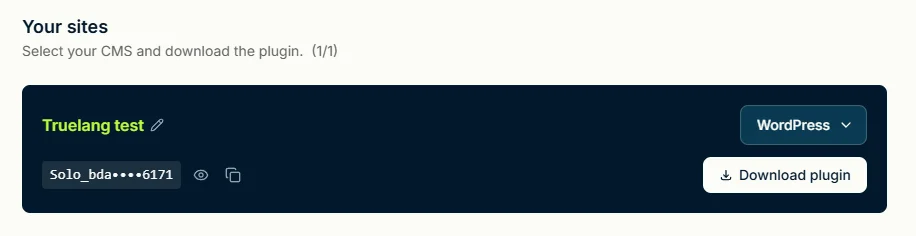
Holen Sie sich Ihren Lizenzschlüssel auf truelang.io
Ihr Schlüssel wird in Ihrem Dashboard direkt nach dem Kauf angezeigt, zusammen mit der Plugin-Download-Schaltfläche.
Installieren Sie das Plugin auf WordPress
Eine normale Plugin-Installation: Sie laden die ZIP-Datei hoch, aktivieren sie, fertig.
Ein TrueLang-Menü erscheint in der Seitenleiste Ihrer Verwaltung. Solange der Wizard nicht abgeschlossen ist, enthält dieses Menü nur ihn: unmöglich, sich zu verlaufen.
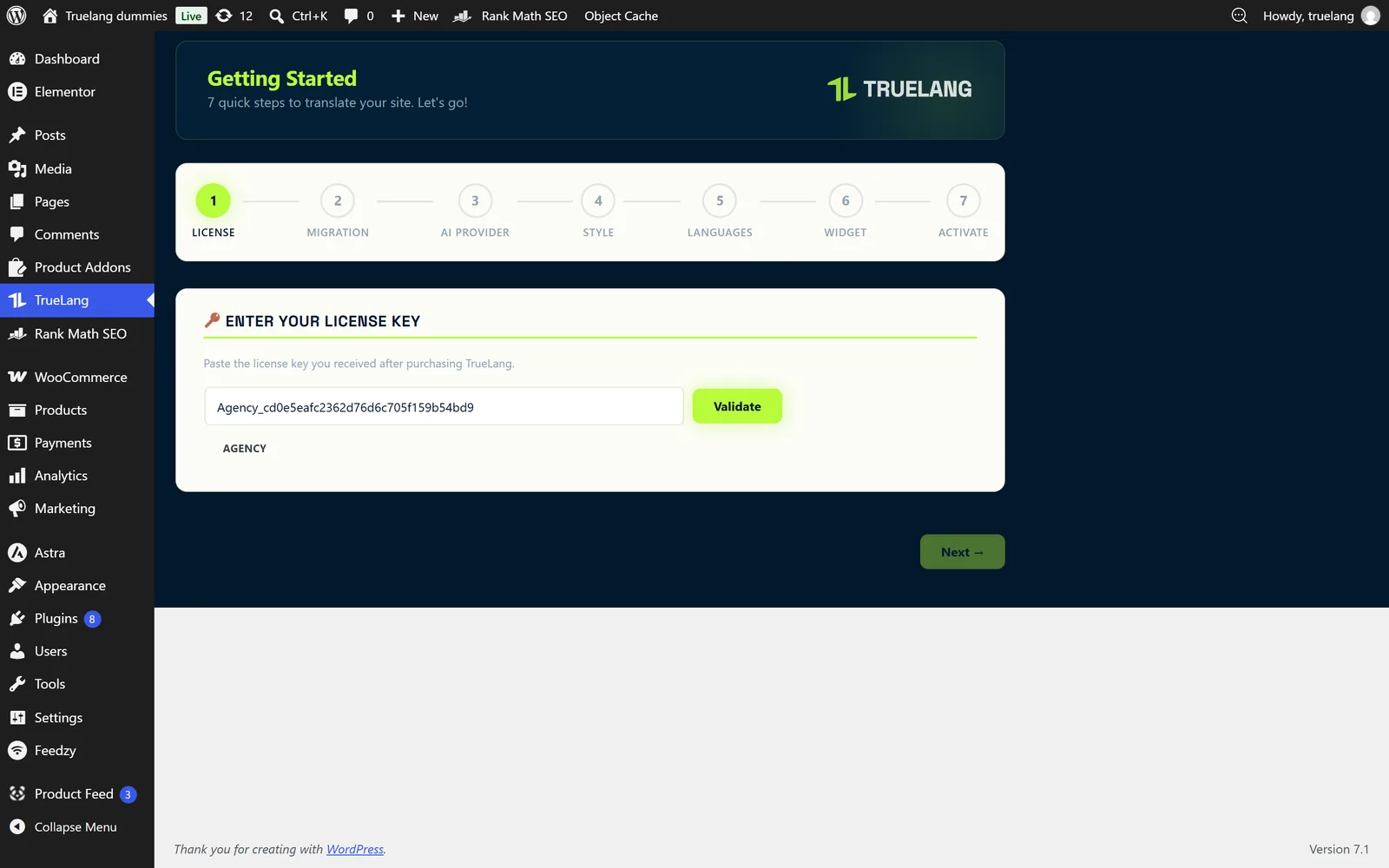
Schritt 1: Ihr Lizenzschlüssel
Sie fügen den Schlüssel ein, validieren ihn, und Ihr Plan wird sofort unter dem Feld angezeigt. Die Schrittreihe oben begleitet Sie bis zum Ende.
Kein Schritt wird entsperrt, bis der vorherige abgeschlossen ist.
Schritt 2: Hatten Sie bereits Übersetzungen?
TrueLang fragt, ob Ihre Website bereits von Weglot, GTranslate, TranslatePress, Polylang, WPML oder einem anderen Tool übersetzt wurde.
Wenn Sie nein antworten, ist der Schritt erledigt. Wenn Sie ja antworten, fragt es nach dem Format Ihrer alten Adressen: Sie fügen eine übersetzte URL ein und klicken auf Erkennen, oder Sie wählen das Format selbst, Unterordner (mysite.com/en/) oder URL-Parameter (mysite.com/?lang=en).
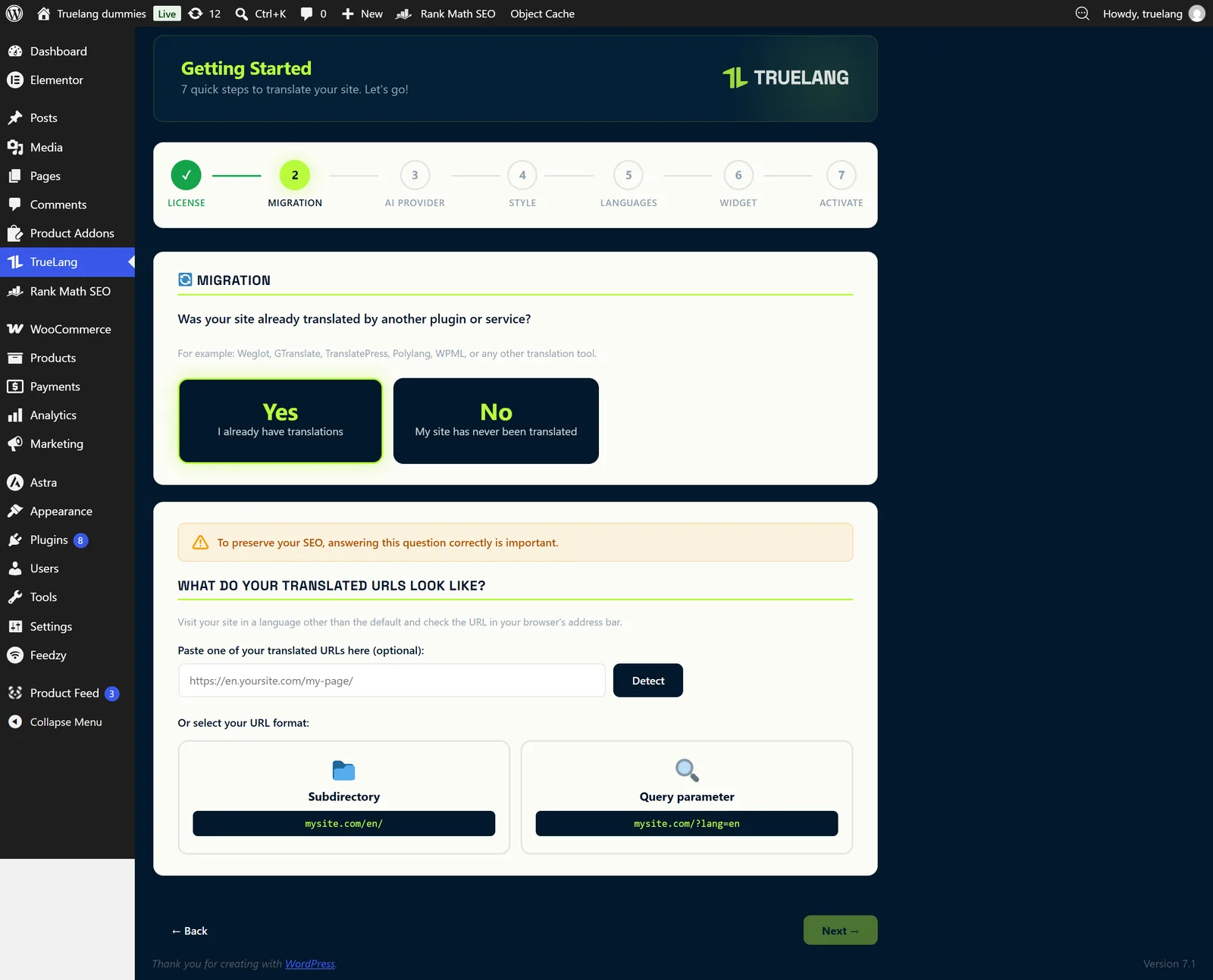
Ihre alten Adressen werden dann zu den neuen weitergeleitet. Ihr SEO folgt.
Schritt 3: Wer übersetzt?
Standardmäßig gibt es nichts zu konfigurieren: die TrueLang-API kümmert sich um alles und die Übersetzung wird von Ihren Guthaben abgezogen. Ihr Saldo wird direkt im Wizard angezeigt.
Wenn Sie lieber die Rechnung kontrollieren möchten, können Sie mit einem Link Ihren eigenen Schlüssel verbinden.
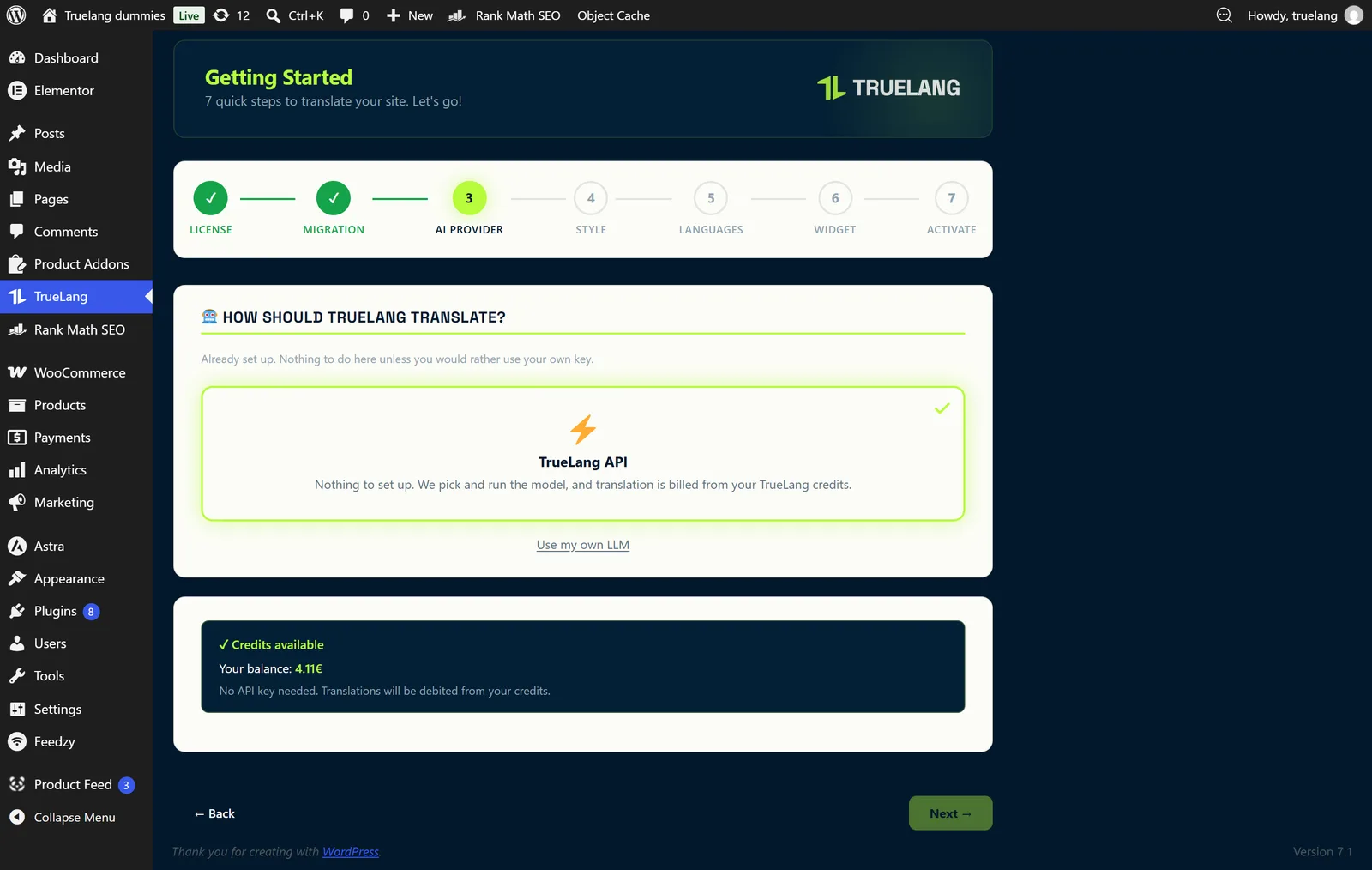
Verwenden Sie Ihren eigenen KI-Schlüssel
Vier Anbieter zur Auswahl: Claude, OpenAI, Google Gemini und Mistral AI. Jede Karte zeigt ihre ungefähren Kosten für eintausend Wörter.
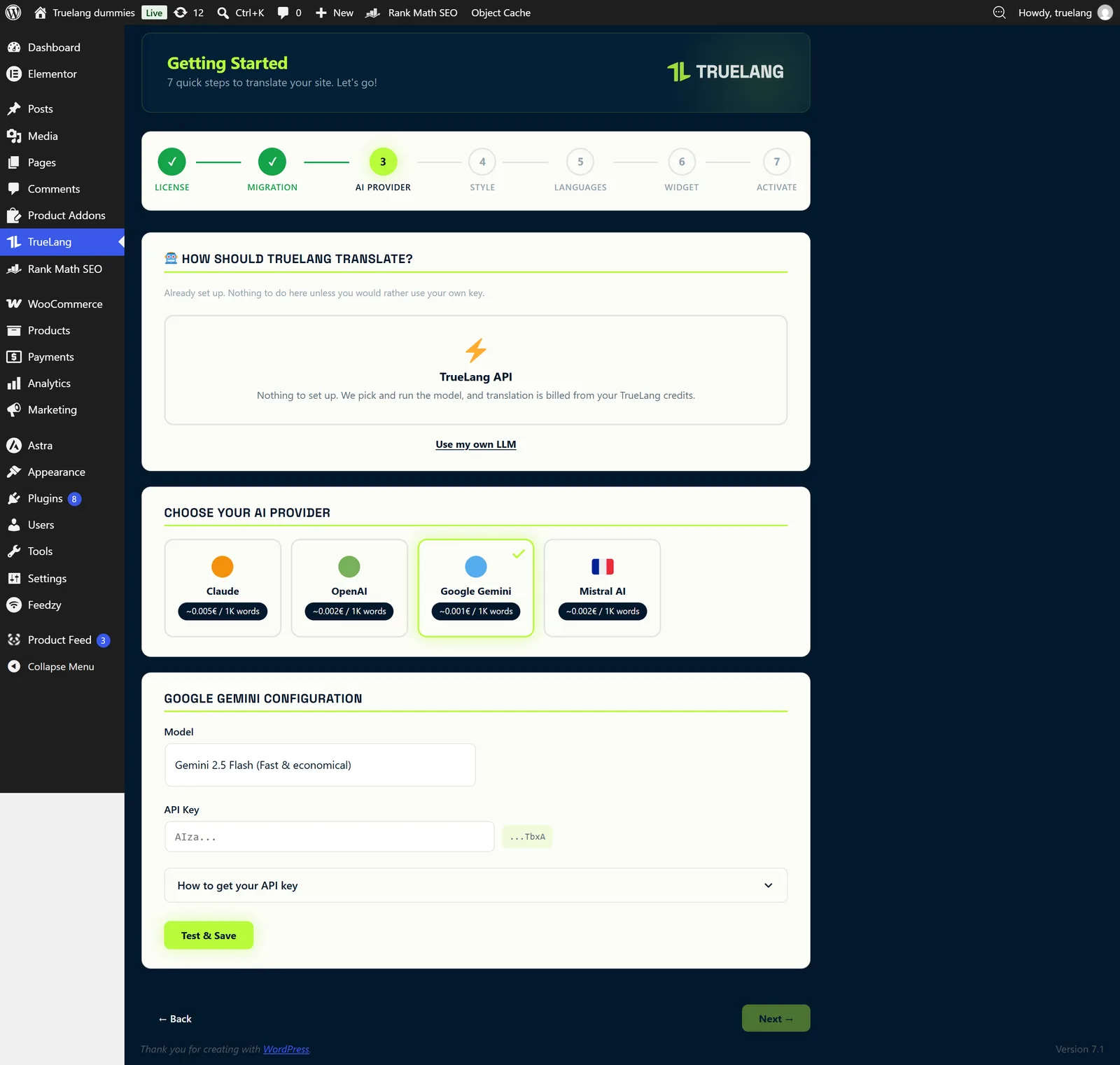
Ein bebildertes Tutorial zeigt Ihnen, wo Sie den Schlüssel bei dem gewählten Anbieter bekommen, und eine Test-Schaltfläche überprüft ihn vor dem Speichern. Sie begleichen Ihre Übersetzungen dann direkt bei ihm: ein paar Cent für eine ganze Website. Einige verlangen ein Mindestguthaben von fünf Euro.
Schritt 4: Neutral oder in Ihrer Stimme
Neutral: eine getreue Übersetzung, angepasst an die Kultur jeder Sprache, die für die große Mehrheit der Websites geeignet ist. Kontextbezogen: alles, was der neutrale Modus tut, plus der Ton Ihrer Marke.
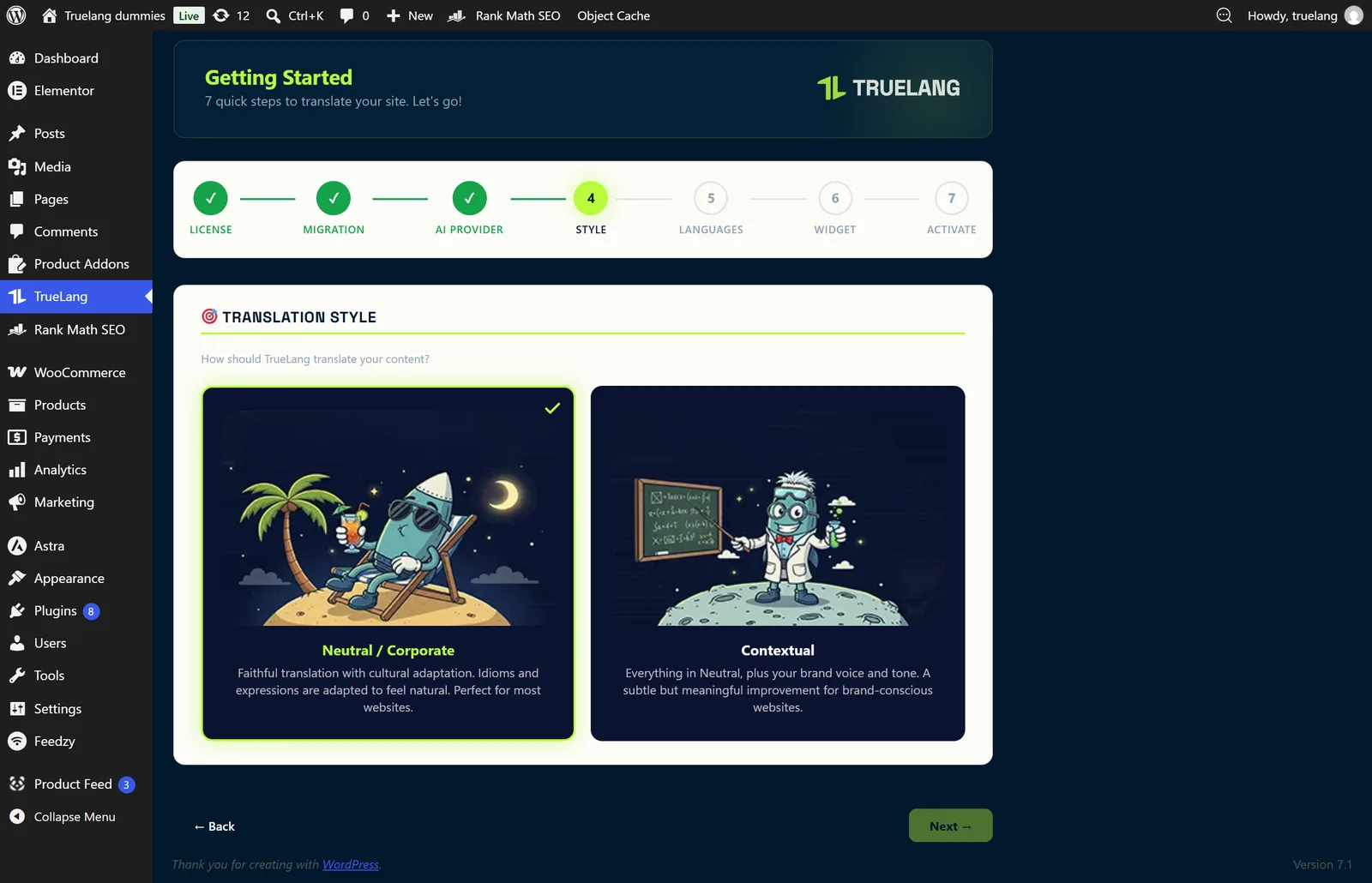
Was der kontextbezogene Modus von Ihnen verlangt
Der Name Ihrer Marke, zwei oder drei Sätze darüber, was Sie tun und für wen, und ein Ton zwischen förmlich, entspannt, freundlich, professionell oder kreativ.
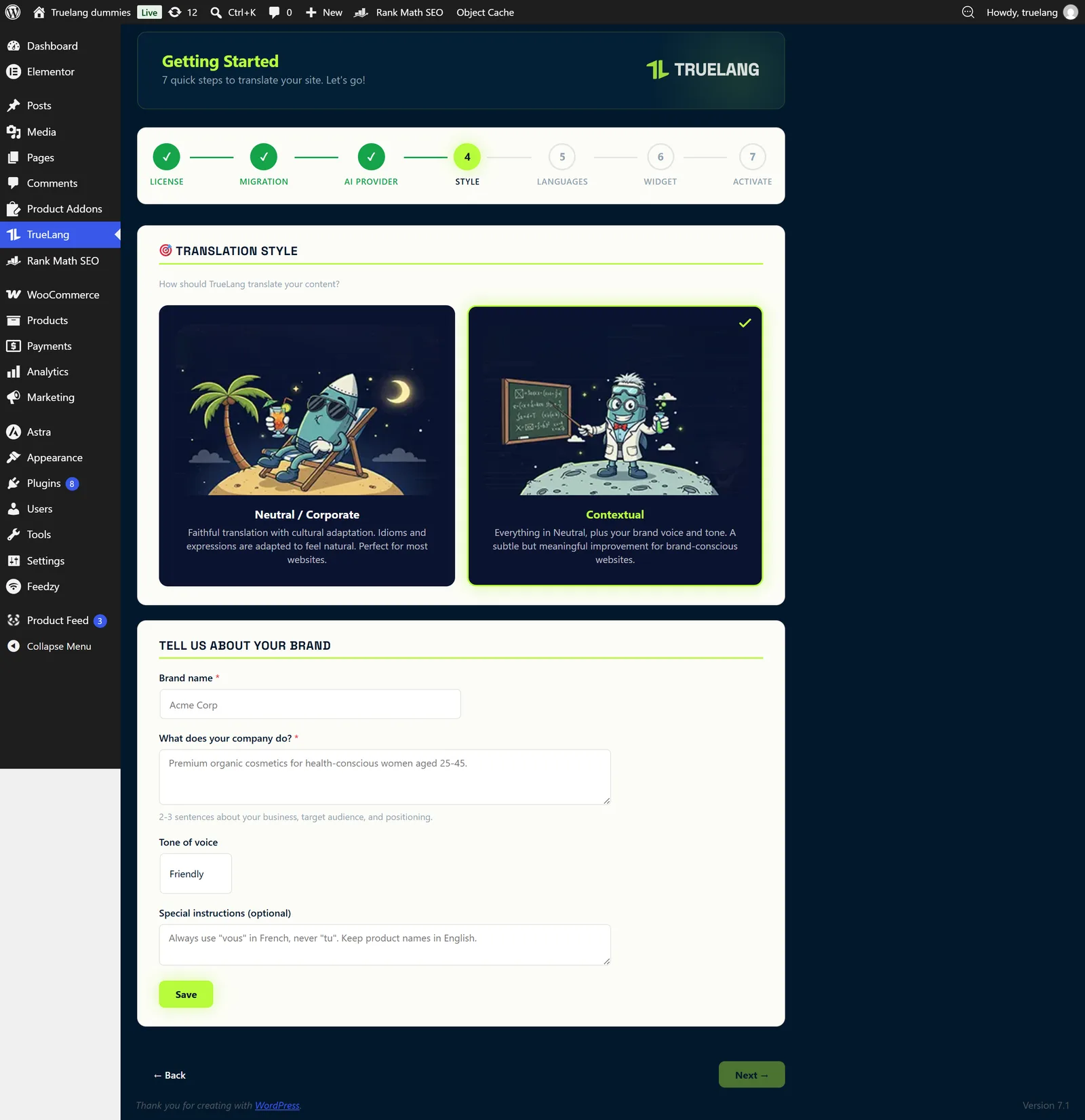
Ein Freitextfeld mit Anweisungen lässt Sie Ihre Regeln festlegen: Siezen im Deutschen, Produktnamen auf Englisch behalten, und so weiter.
Schritt 5: Ihre Sprachen
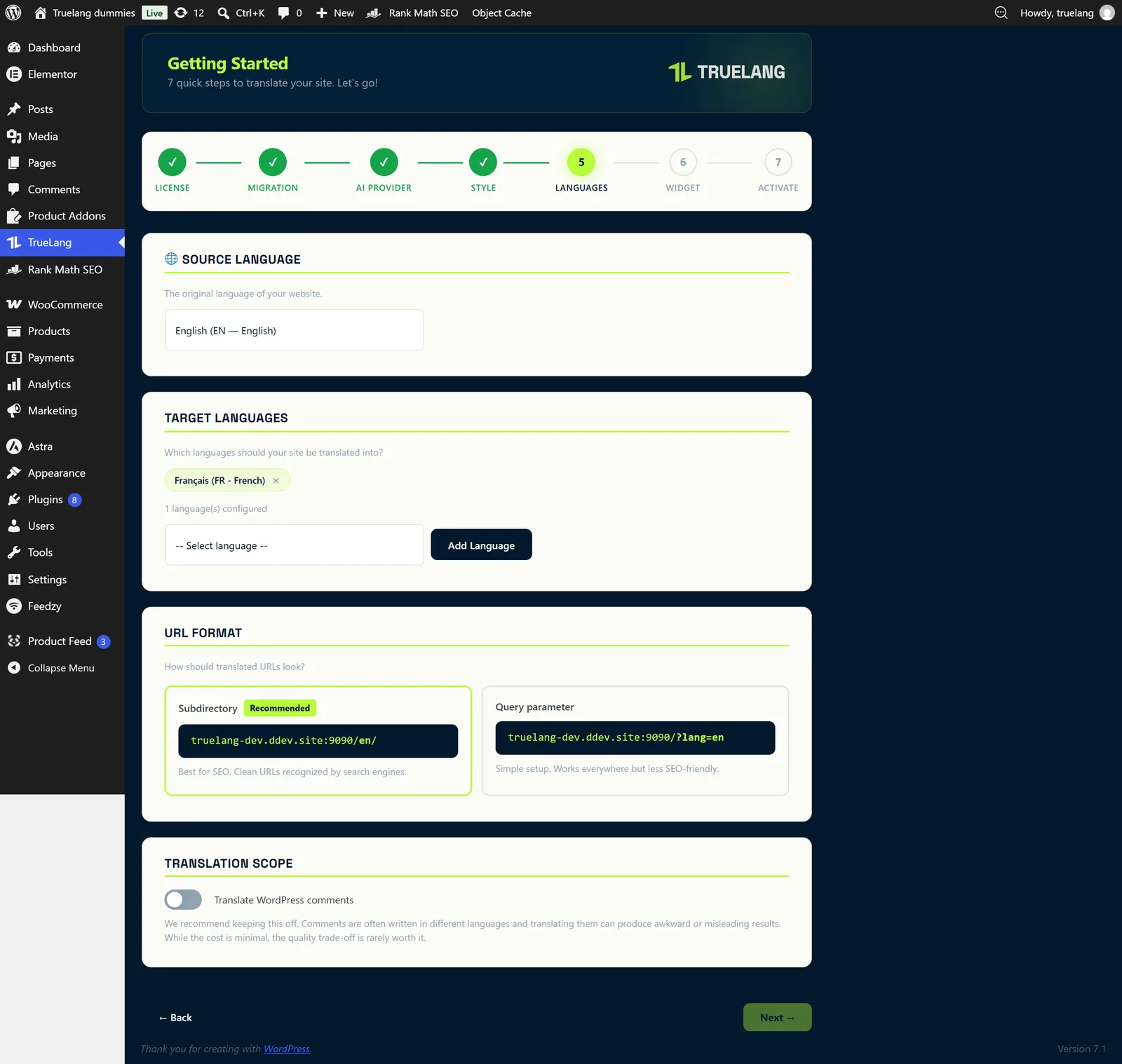
Sie geben die Originalsprache der Website an und fügen dann Ihre Zielsprachen hinzu. Etwa siebzig sind verfügbar.
Hier entscheiden Sie auch über die Form Ihrer übersetzten URLs und ob Sie WordPress-Kommentare übersetzen oder nicht. Wir empfehlen, sie beiseitezulegen: Sie sind oft in mehreren Sprachen geschrieben und das Ergebnis ist selten gut.
Sie bezahlen die Übersetzung nur einmal. Alles wird danach auf Ihrem Server gespeichert: Jeder Besucher sieht die übersetzte Seite sofort, ohne KI-Aufruf.
Schritt 6: Der Sprachschalter
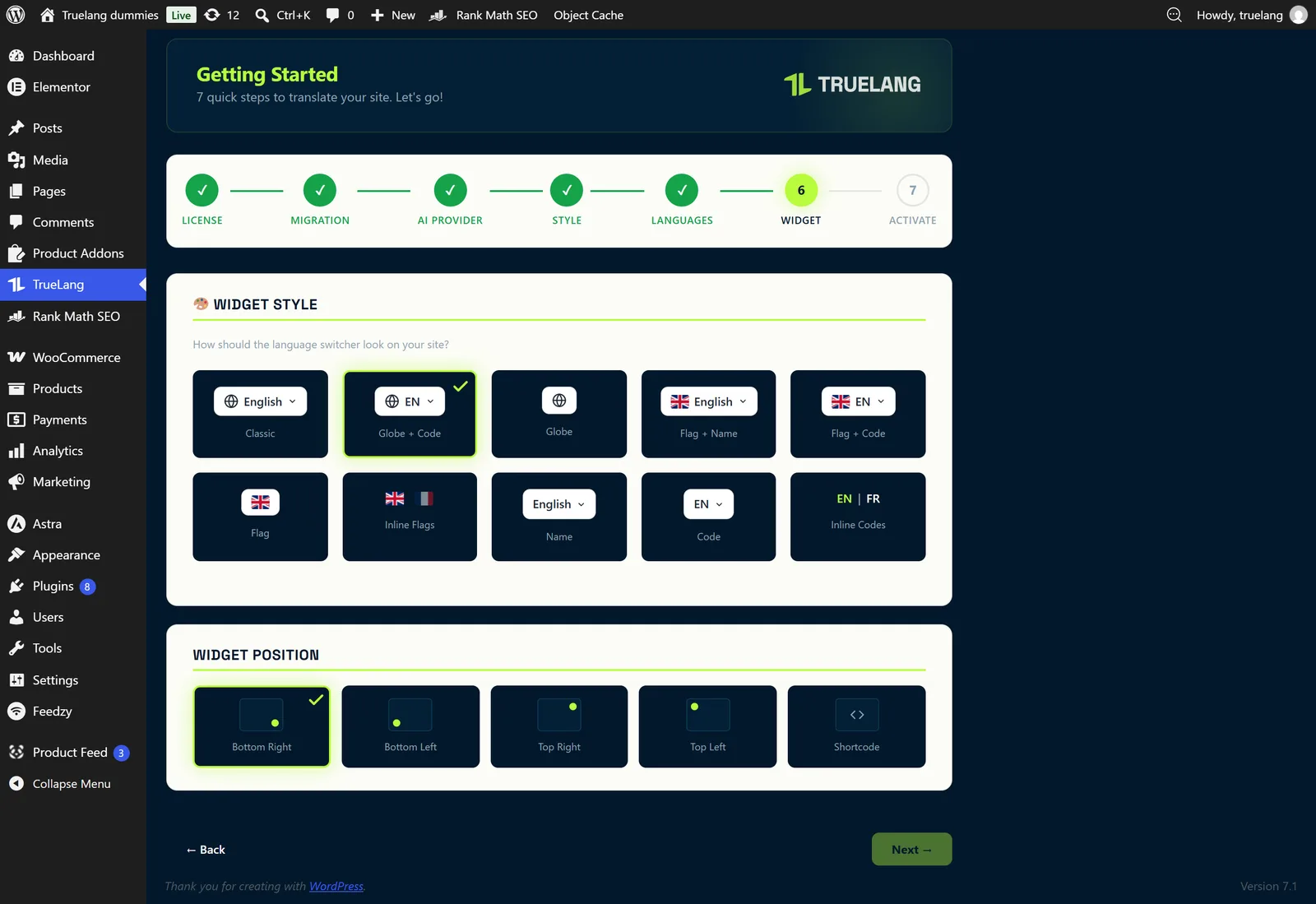
Zehn Anzeigestile, mit oder ohne Flaggen: den Sprachennamen, seinen Code, einen Globus, nur eine Flagge oder alle Sprachen in einer Zeile.
Fünf Positionen: die vier Ecken des Bildschirms oder der Shortcode [truelang], den Sie überall in Ihrem Page Builder platzieren können. Alles bleibt später änderbar.
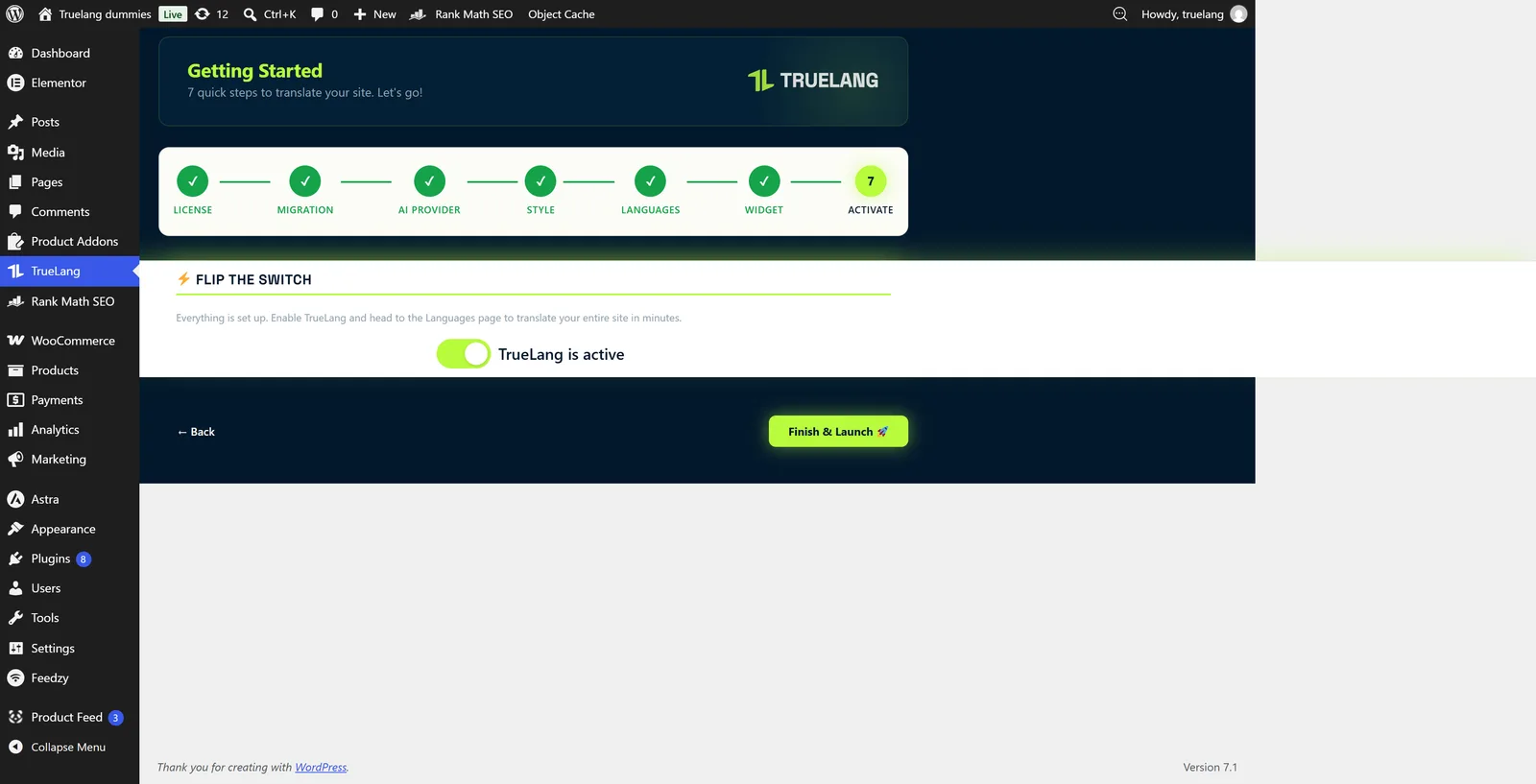
Schritt 7: Sie schalten den Schalter um
Sie aktivieren TrueLang. Der Wizard verschwindet, das vollständige Menü erscheint an seiner Stelle, und Ihre Website wartet auf ihre erste Übersetzung.