Da licença ao site ativo
Dez minutos, sete etapas, uma única pergunta de cada vez. Aqui estão todas elas.
A interface em movimento
Alguns minutos para ver o plugin a funcionar de verdade.
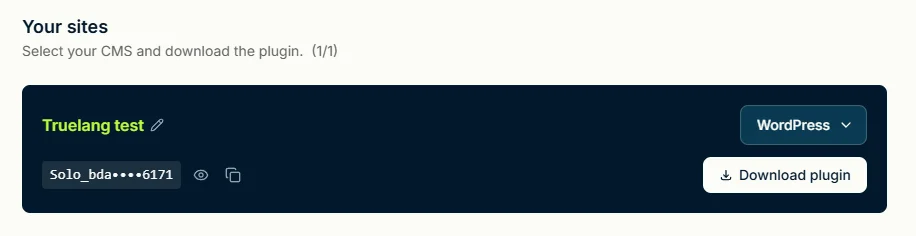
Recupere a sua licença em truelang.io
A sua chave aparece no seu painel de controlo imediatamente após a compra, com o botão de transferência do plugin.
Instale o plugin no WordPress
Uma instalação de plugin ordinária: envia o zip, ativa e está feito.
Um menu TrueLang aparece na barra lateral da sua administração. Enquanto o assistente não estiver terminado, este menu contém apenas ele: impossível perder-se.
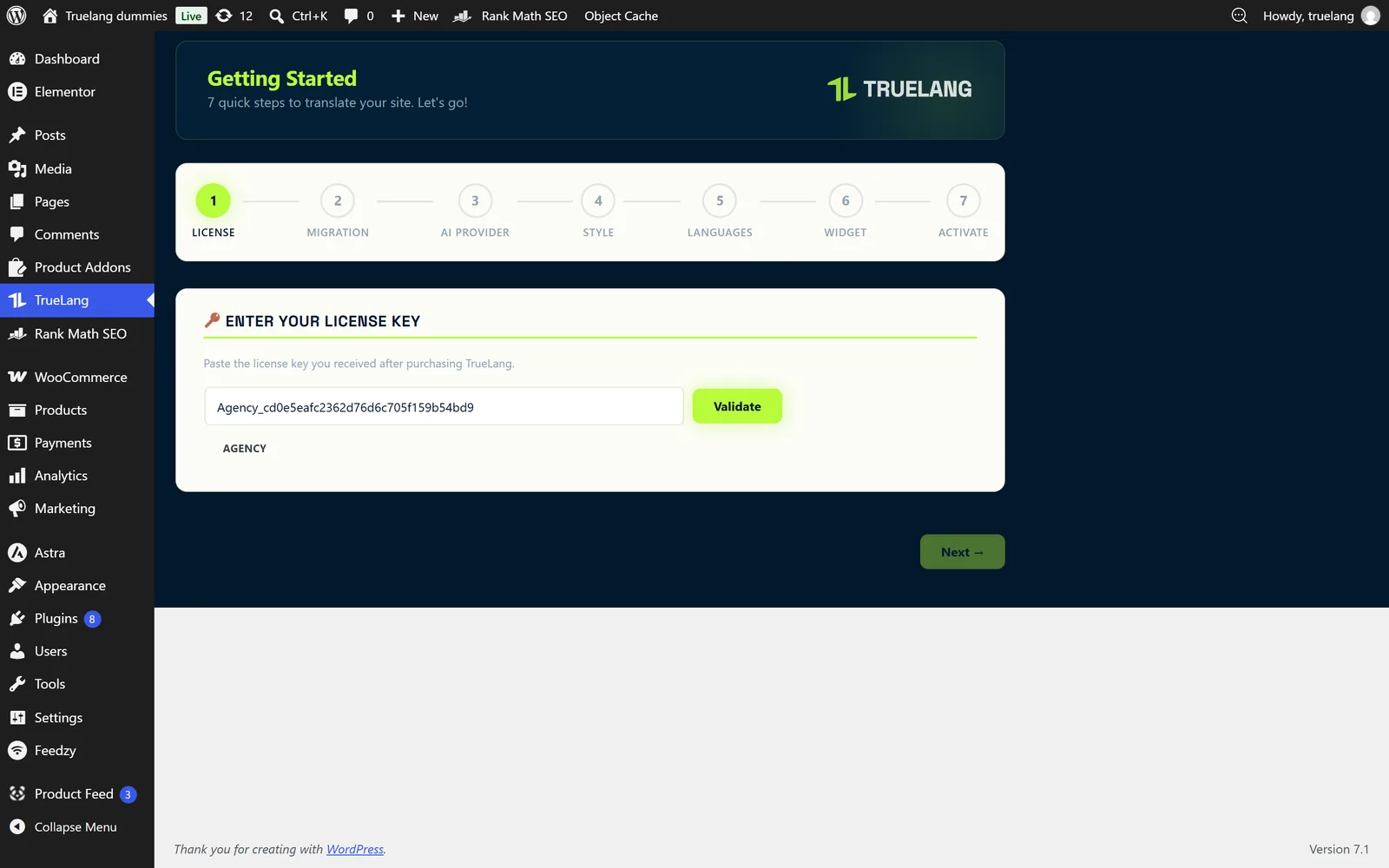
Etapa 1: a sua chave de licença
Cola a chave, valida e a sua fórmula aparece imediatamente sob o campo. O fio de etapas no topo o acompanha até ao fim.
Nenhuma etapa se desbloqueia enquanto a anterior não estiver completa.
Etapa 2: já tinha traduções?
TrueLang pergunta se o seu site já foi traduzido, por Weglot, GTranslate, TranslatePress, Polylang, WPML ou outra ferramenta.
Se responder não, a etapa termina. Se responder sim, pede-lhe o formato dos seus antigos endereços: cola um URL traduzido e clica em Detetar, ou escolhe o formato você mesmo, subdiretório (minhassite.com/en/) ou parâmetro de URL (minhassite.com/?lang=en).
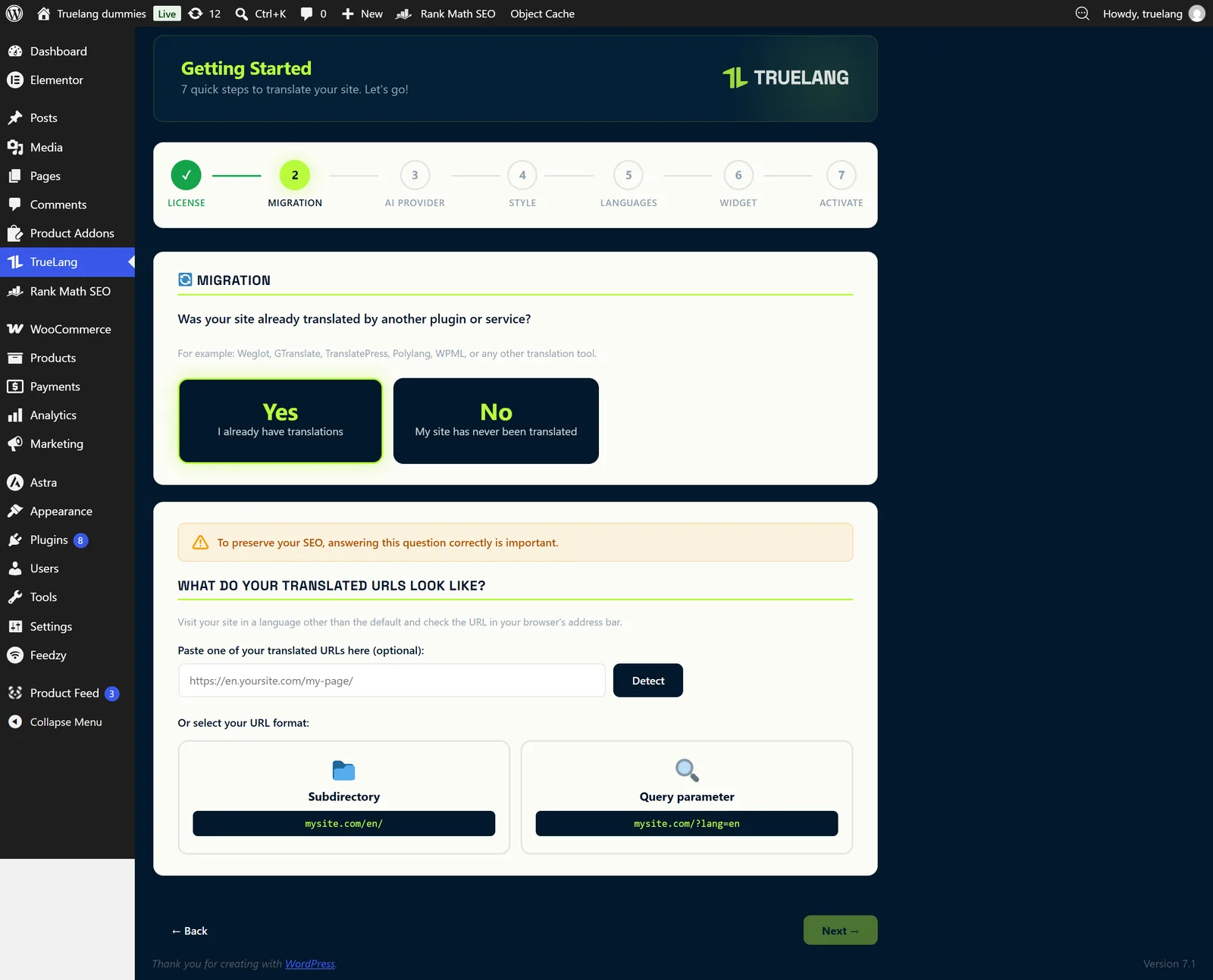
Os seus antigos endereços são depois redirecionados para os novos. O seu SEO segue.
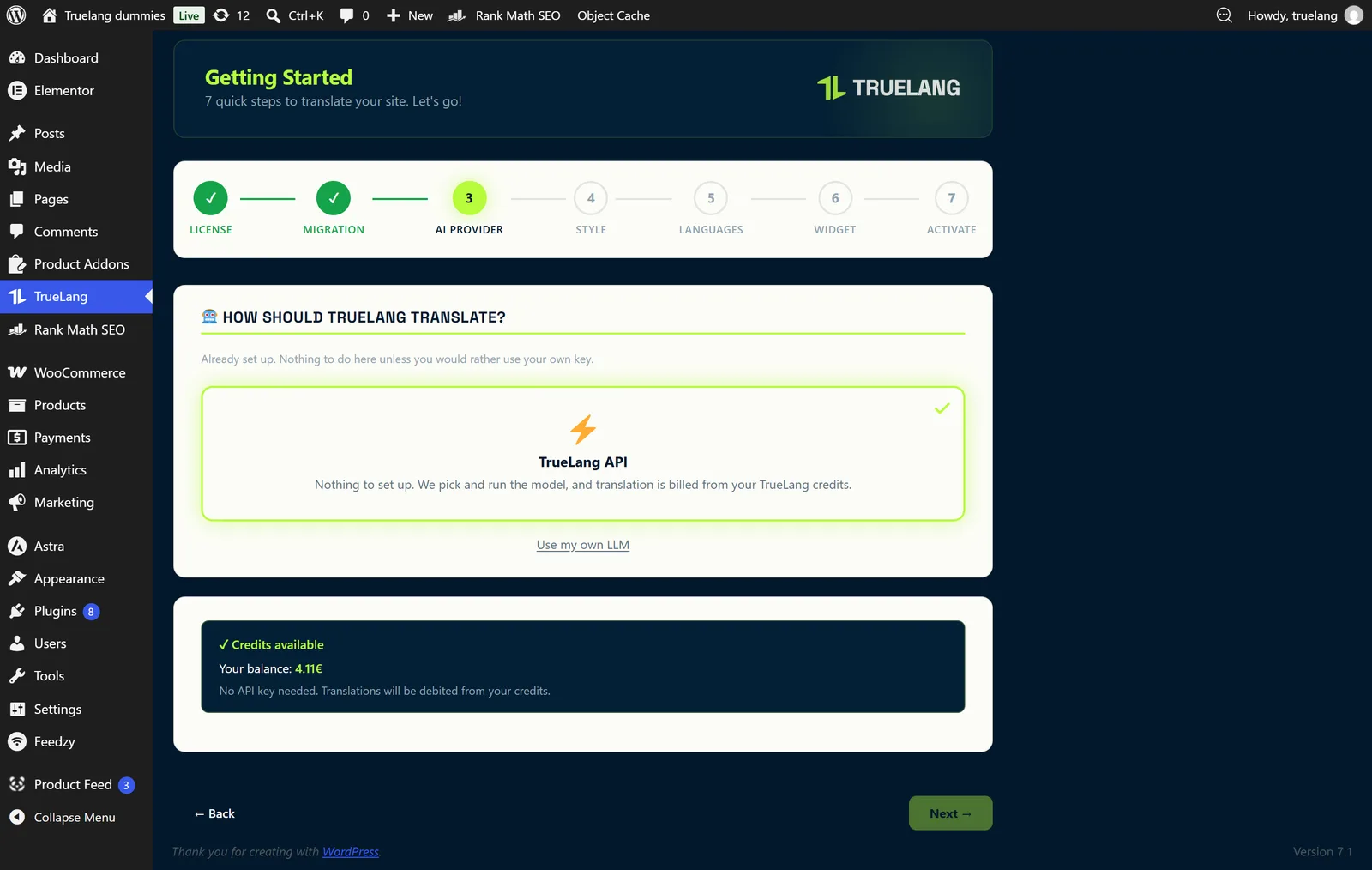
Etapa 3: quem traduz?
Por predefinição, não há nada a configurar: a API TrueLang trata de tudo e a tradução é debitada dos seus créditos. O seu saldo mostra-se diretamente no assistente.
Se preferir controlar a fatura, uma ligação permite-lhe ligar a sua própria chave.
Utilizar a sua própria chave de IA
Quatro fornecedores à escolha: Claude, OpenAI, Google Gemini e Mistral AI. Cada cartão apresenta o seu custo aproximado por mil palavras.
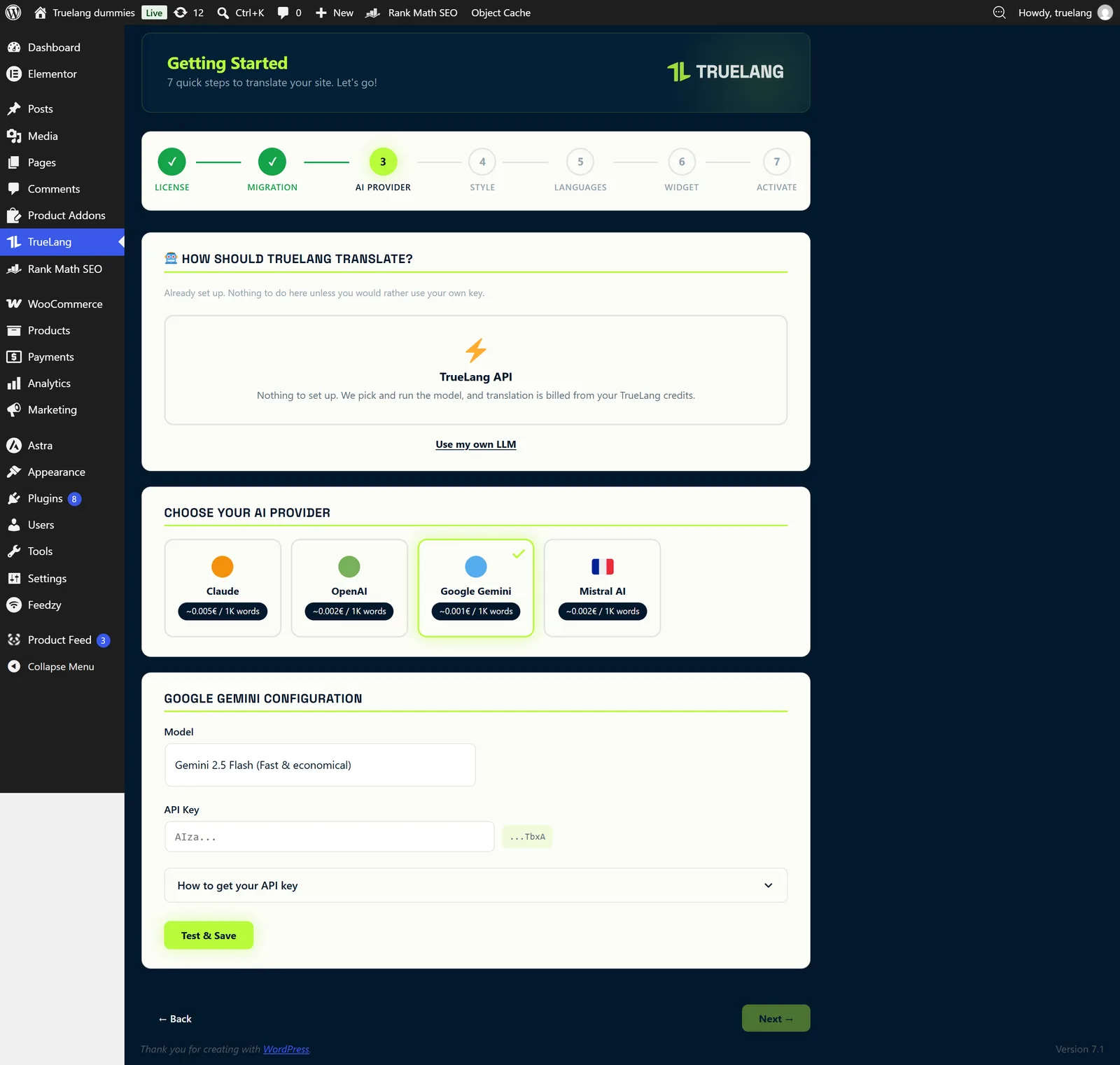
Um tutorial em imagens mostra-lhe onde recuperar a chave junto do fornecedor escolhido, e um botão Testar verifica-a antes de guardar. Depois regulamenta as suas traduções diretamente com ele: alguns cêntimos para um site inteiro. Alguns impõem um crédito mínimo de cinco euros.
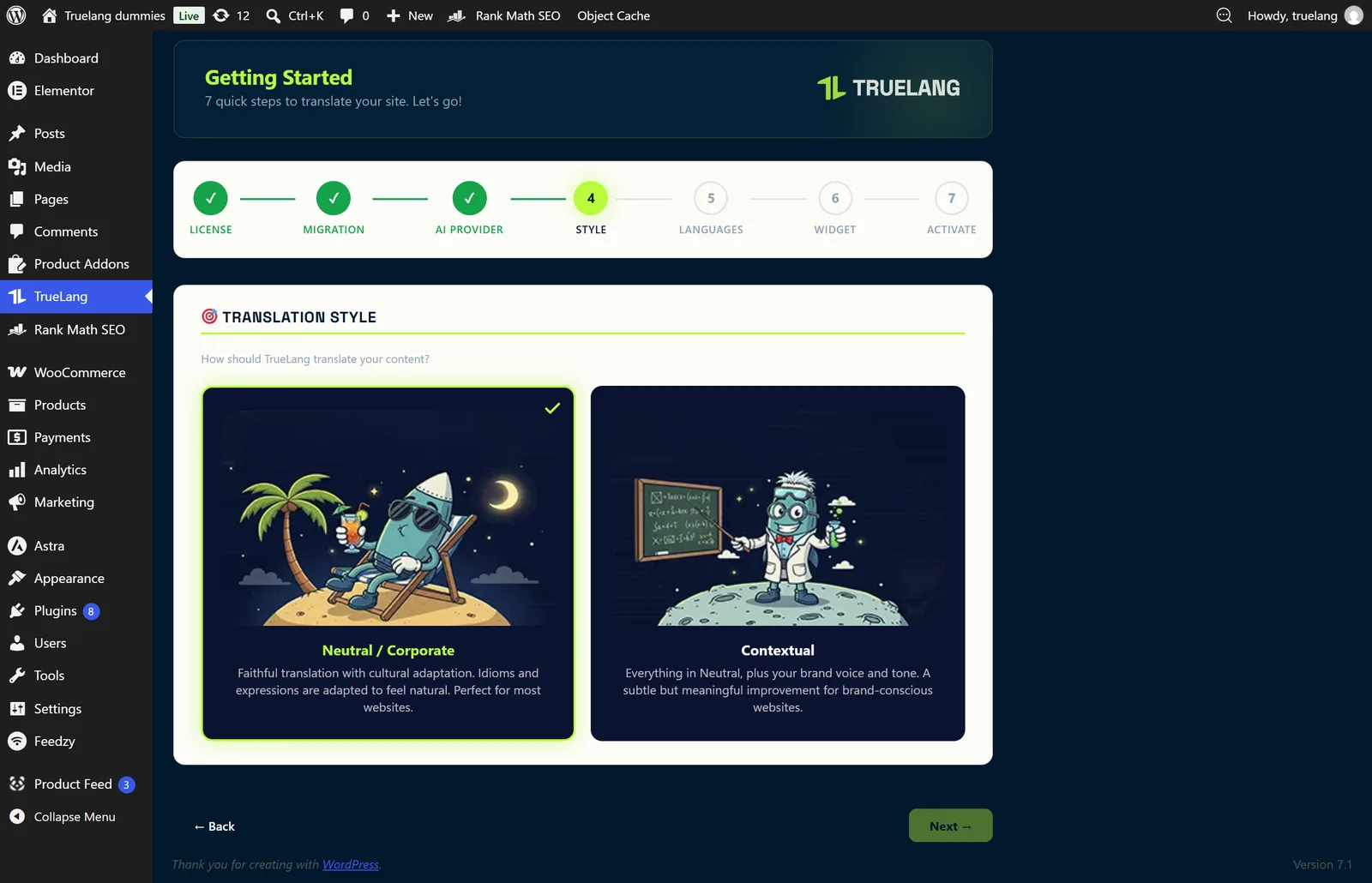
Etapa 4: neutro ou com a sua voz
Neutro: uma tradução fiel, adaptada à cultura de cada idioma, que serve a grande maioria dos sites. Contextual: tudo o que o modo neutro faz, mais o tom da sua marca.
O que o modo contextual lhe pede
O nome da sua marca, duas ou três frases sobre o que faz e para quem, e um tom entre formal, descontraído, amigável, profissional ou criativo.
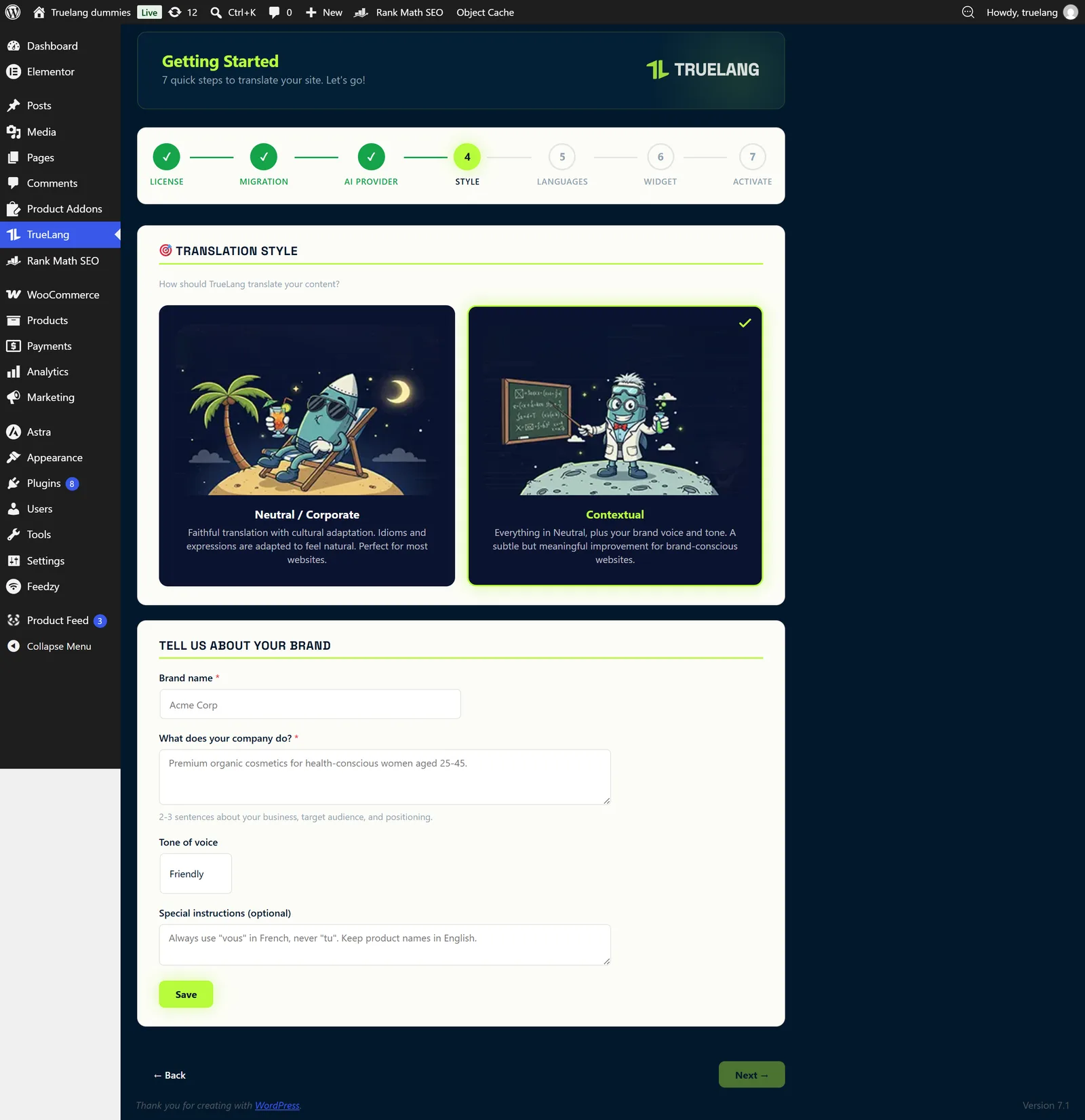
Um campo de instruções livres permite-lhe impor as suas regras: usar o vós em português, manter os nomes de produtos em inglês, e assim sucessivamente.
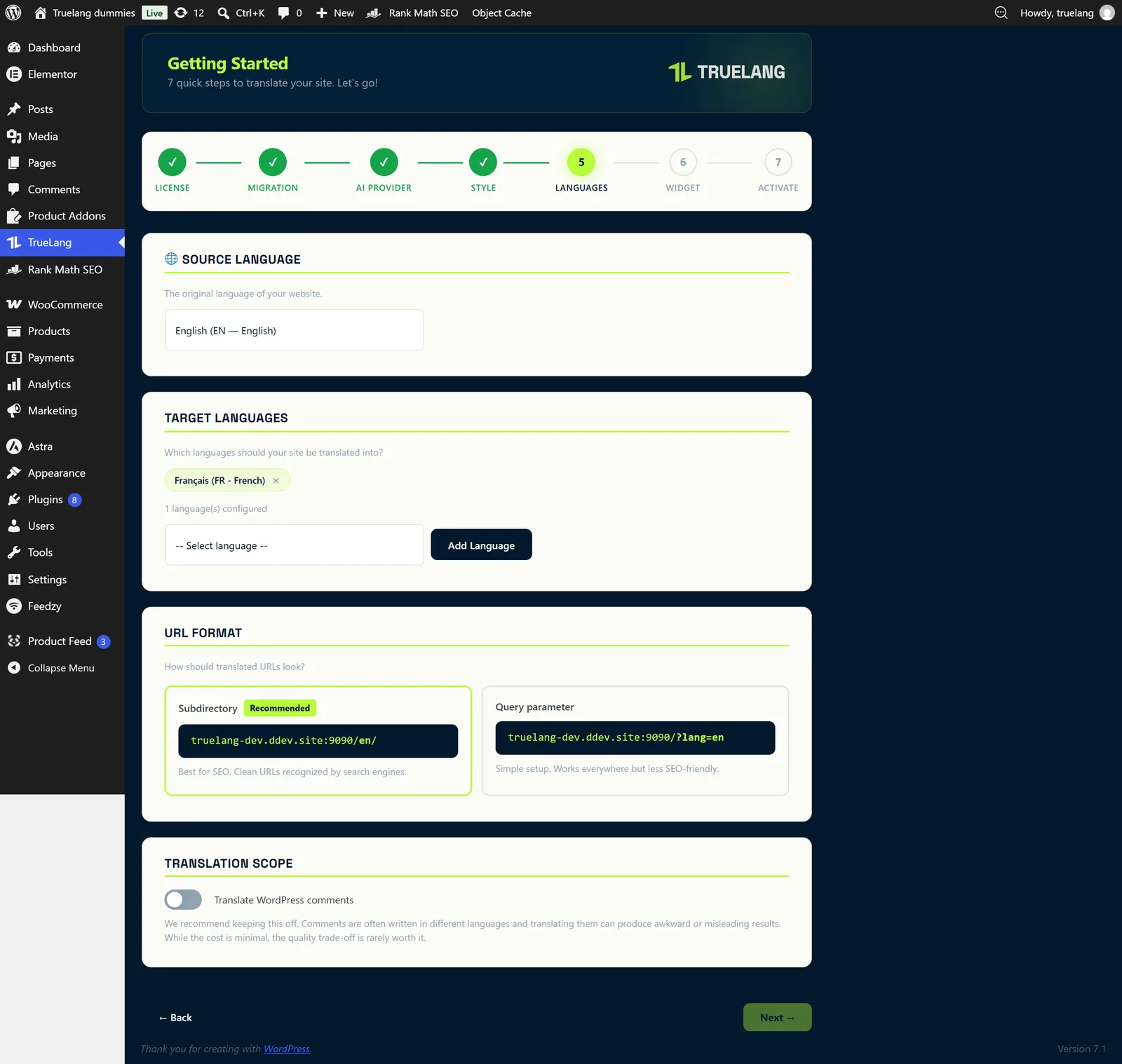
Etapa 5: os seus idiomas
Indica o idioma de origem do site, depois adiciona os idiomas de destino. Aproximadamente setenta estão disponíveis.
É também aqui que decide a forma dos seus URLs traduzidos, e que escolhe traduzir ou não os comentários do WordPress. Recomendamos deixá-los de lado: são frequentemente escritos em vários idiomas e o resultado raramente é bom.
Paga a tradução apenas uma única vez. Tudo é depois armazenado no seu servidor: cada visitante vê a página traduzida instantaneamente, sem chamada à IA.
Etapa 6: o seletor de idioma
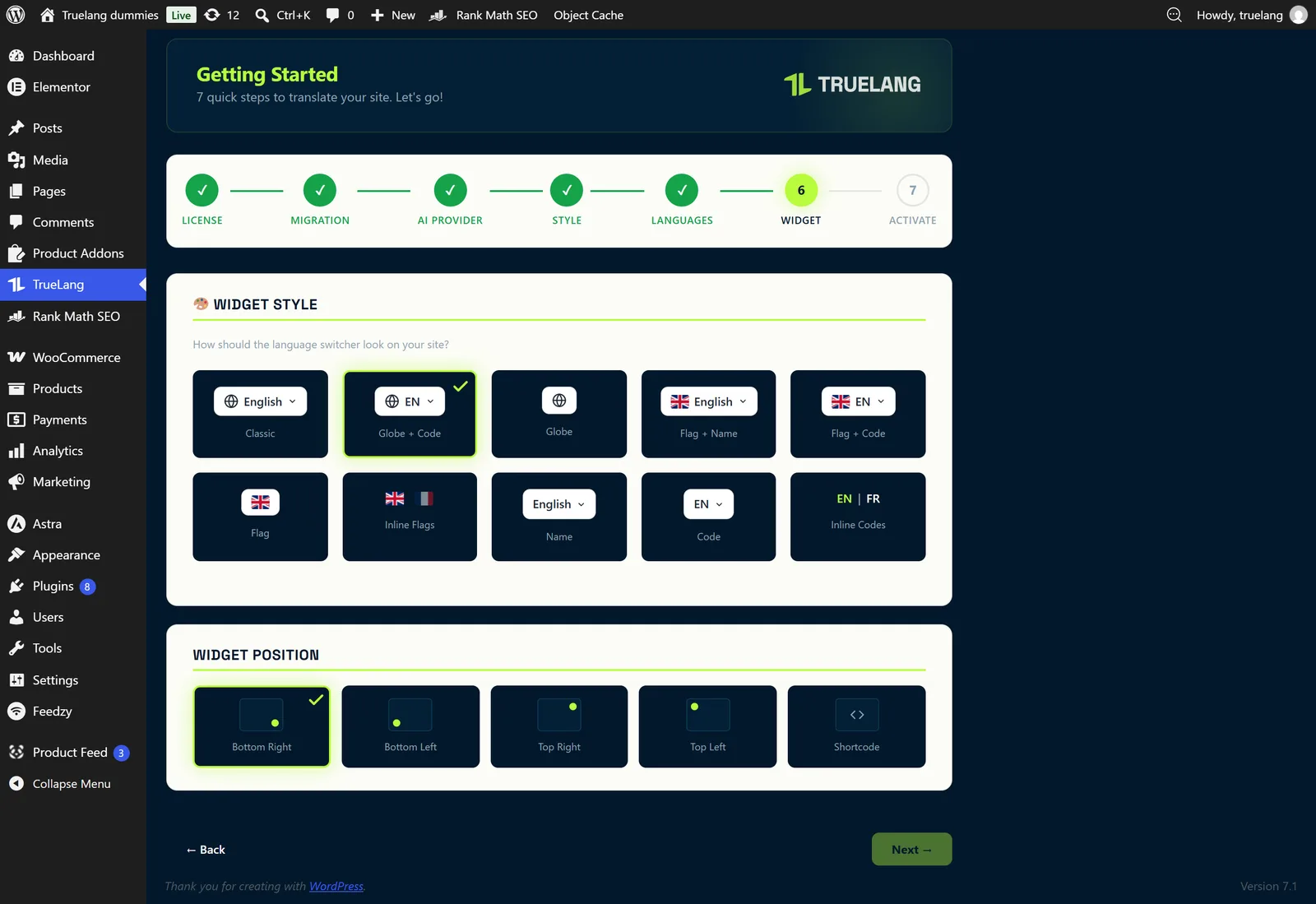
Dez estilos de apresentação, com ou sem bandeiras: o nome do idioma, o seu código, um globo, uma bandeira sozinha ou todos os idiomas em linha.
Cinco localizações: os quatro cantos do ecrã ou o shortcode [truelang] para colocar onde bem entender no seu construtor de páginas. Tudo permanece modificável depois.
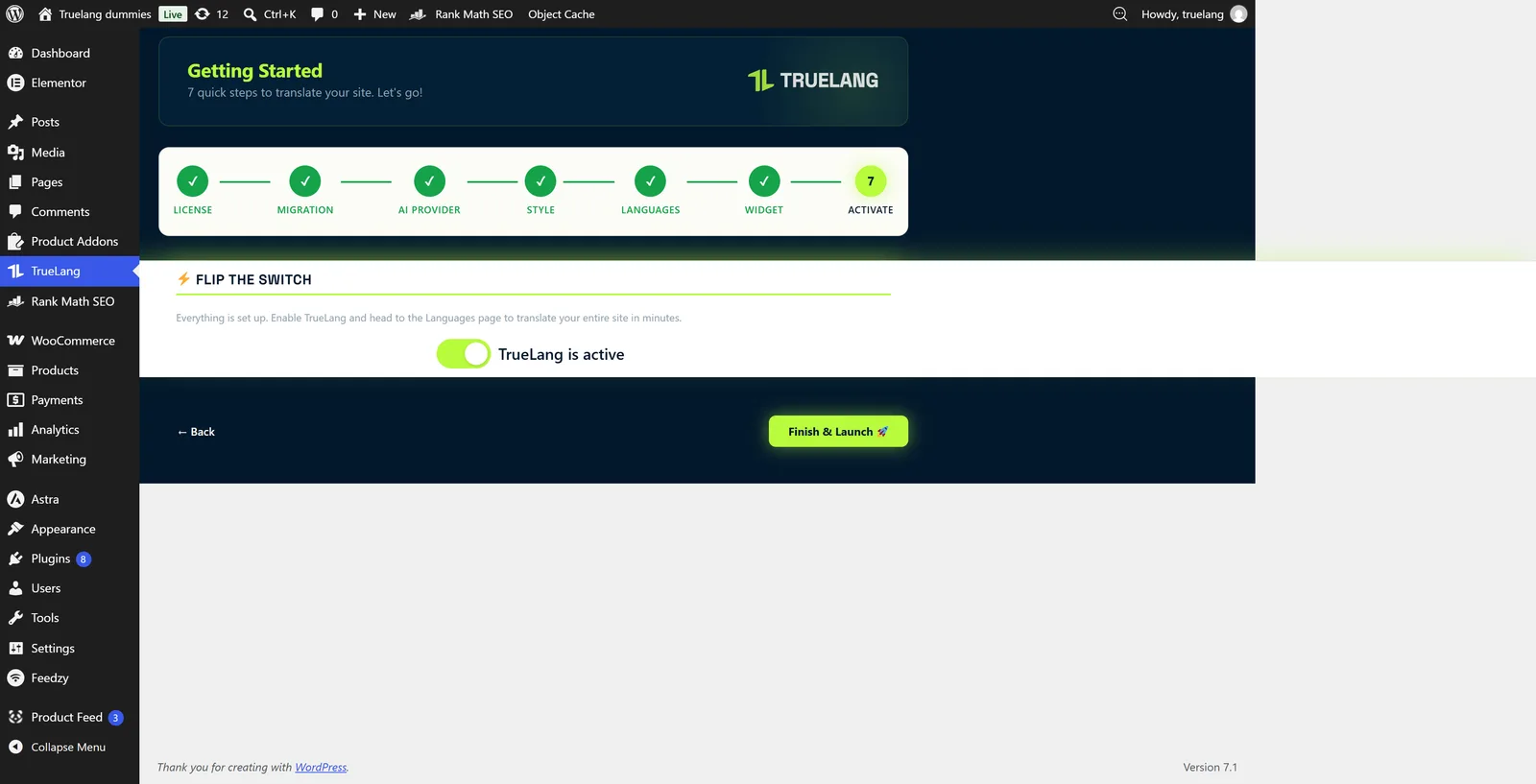
Etapa 7: bascula o interruptor
Ativa TrueLang. O assistente desaparece, o menu completo toma o seu lugar e o seu site aguarda a primeira tradução.