Från licens till aktiv webbplats
Tio minuter, sju steg, en fråga åt gången. Här är var och en av dem.
Gränssnittet i rörelse
Några minuter för att se pluginen köra för riktigt.
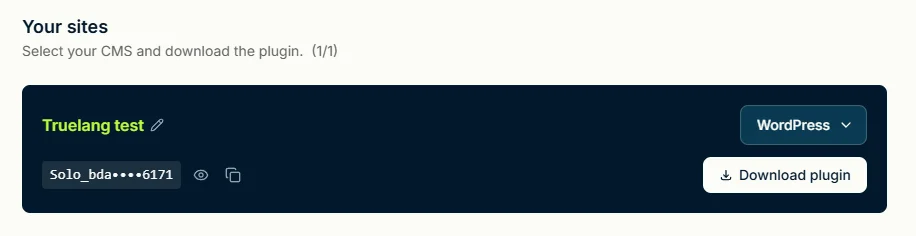
Hämta din licens på truelang.io
Din nyckel visas i din instrumentpanel omedelbar efter köpet, tillsammans med nedladdningsknappen för pluginen.
Installera pluginen på WordPress
En vanlig plugininstallation: du laddar upp zip-filen, aktiverar den, klart.
En TrueLang-meny visas i sidofältet för din administration. Medan assistenten inte är klar innehåller denna meny bara honom: omöjligt att få fel väg.
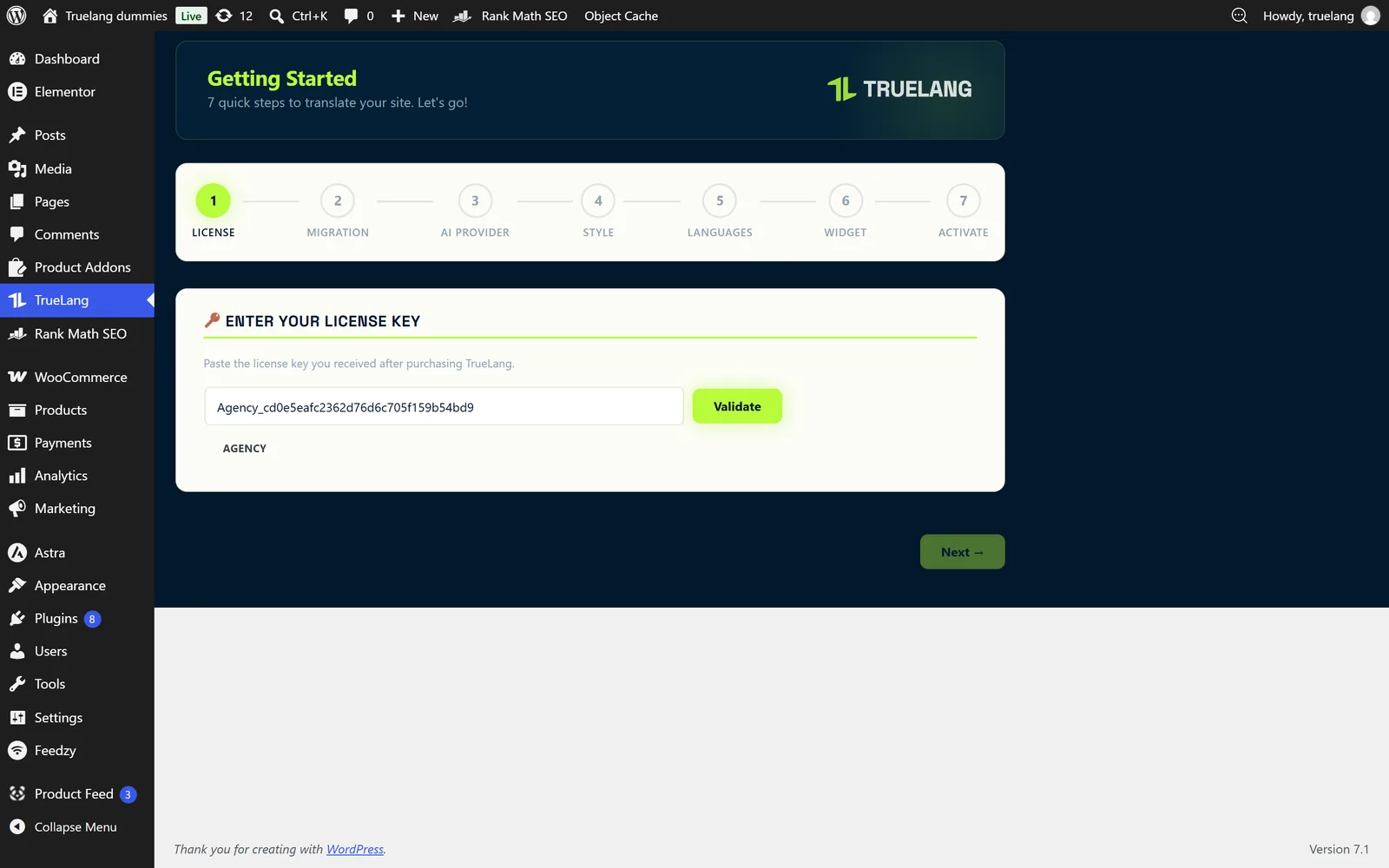
Steg 1: din licensnyckel
Du klistrar in nyckeln, du validerar, och din plan visas omedelbar under fältet. Stegsekvensen överst följer dig till slutet.
Inget steg låses upp medan det föregående inte är slutfört.
Steg 2: hade du redan översättningar?
TrueLang frågar om din webbplats redan har översatts av Weglot, GTranslate, TranslatePress, Polylang, WPML eller ett annat verktyg.
Om du svarar nej är steget klart. Om du svarar ja ber det dig om formen för dina gamla adresser: du klistrar in en översatt URL och klickar på Detectera, eller väljer formatet själv, undermapp (minwebbplats.com/en/) eller URL-parameter (minwebbplats.com/?lang=en).
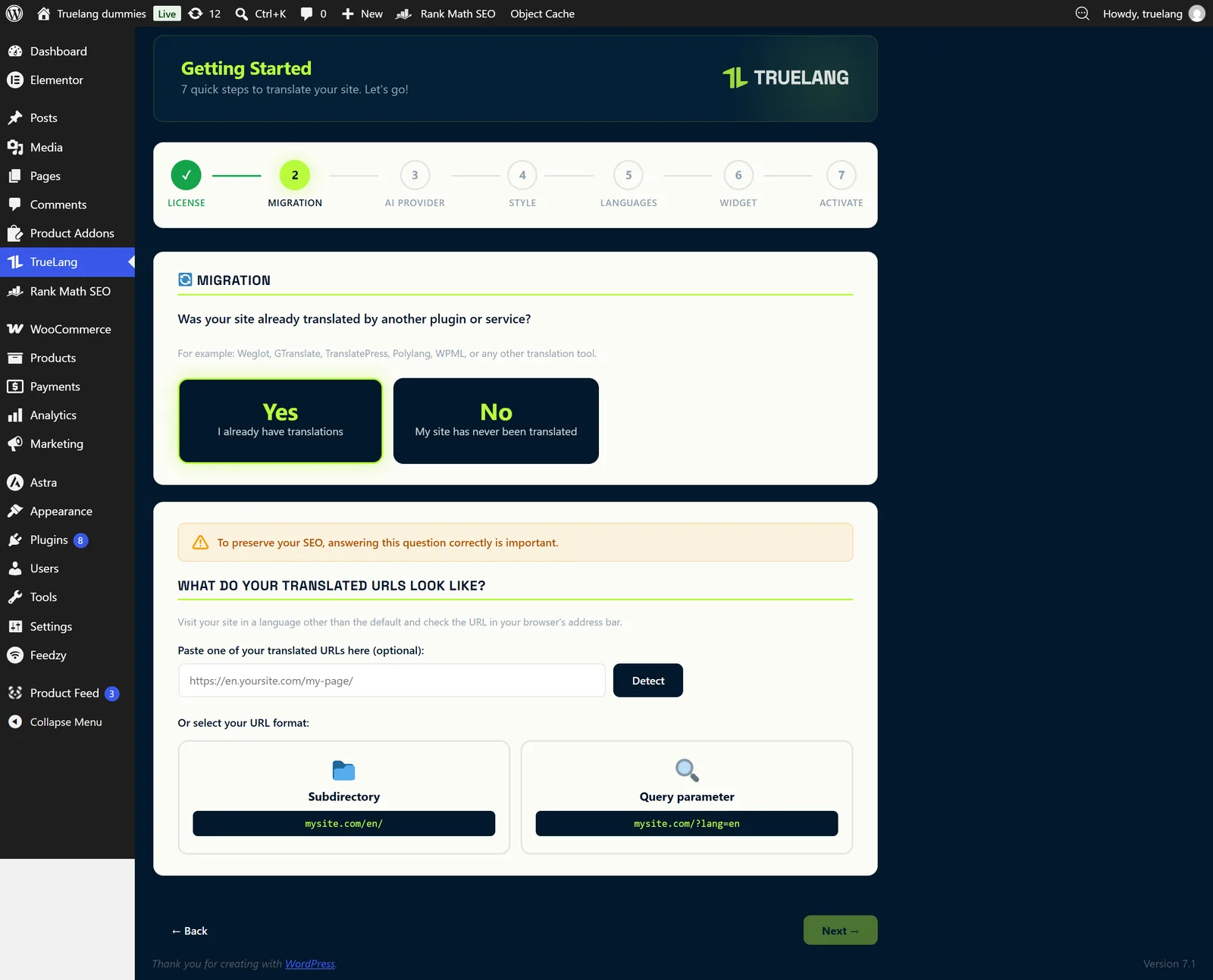
Dina gamla adresser omdirigeras sedan till de nya. Din SEO följer med.
Steg 3: vem översätter?
Som standard finns det ingenting att konfigurera: TrueLang API hanterar allt och översättningen debiteras från dina krediter. Ditt saldo visas direkt i assistenten.
Om du föredrar att kontrollera utgifterna kan du med en länk ansluta din egen nyckel.
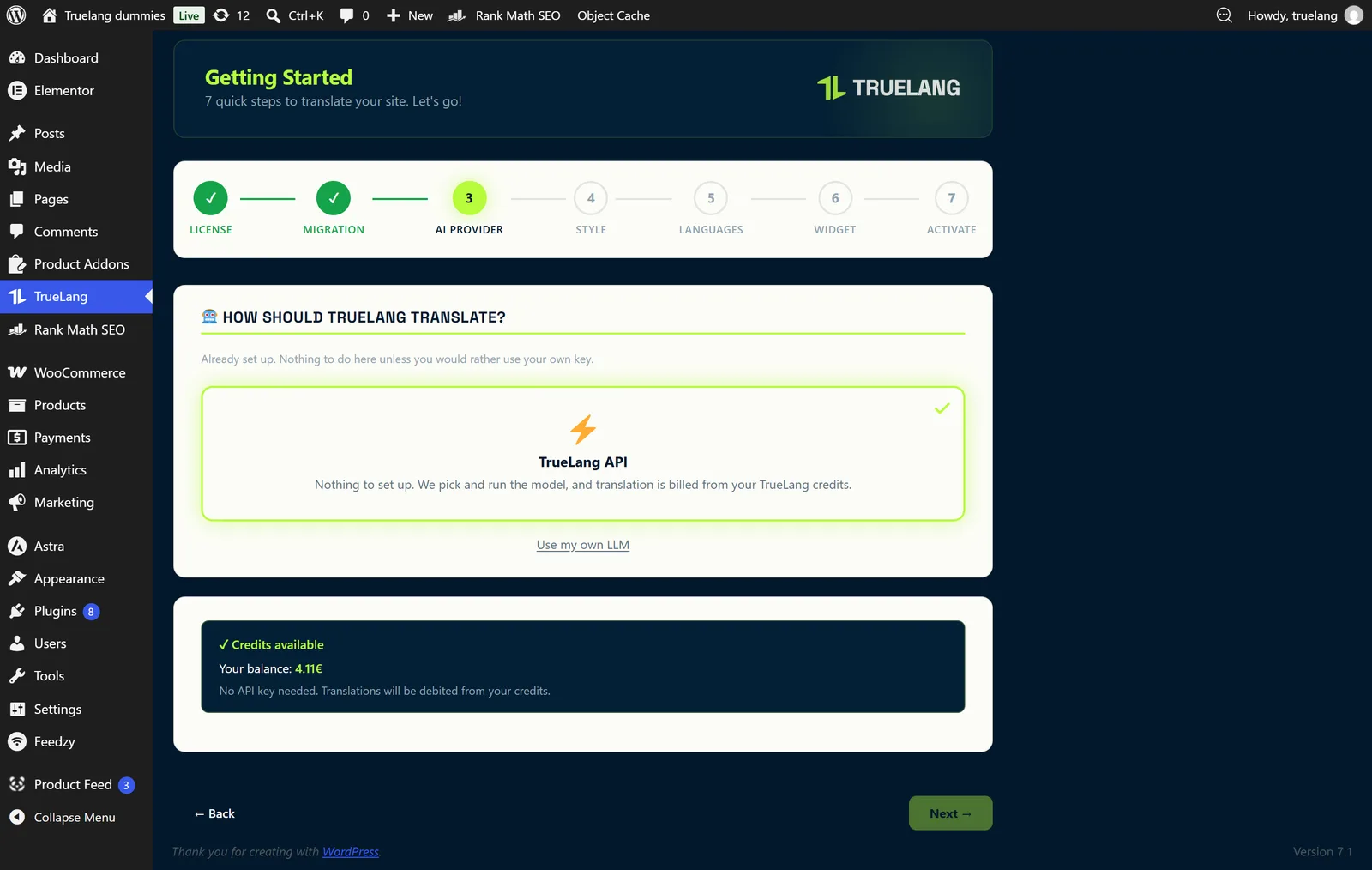
Använd din egen AI-nyckel
Fyra leverantörer att välja mellan: Claude, OpenAI, Google Gemini och Mistral AI. Varje kort visar ungefärlig kostnad för tusen ord.
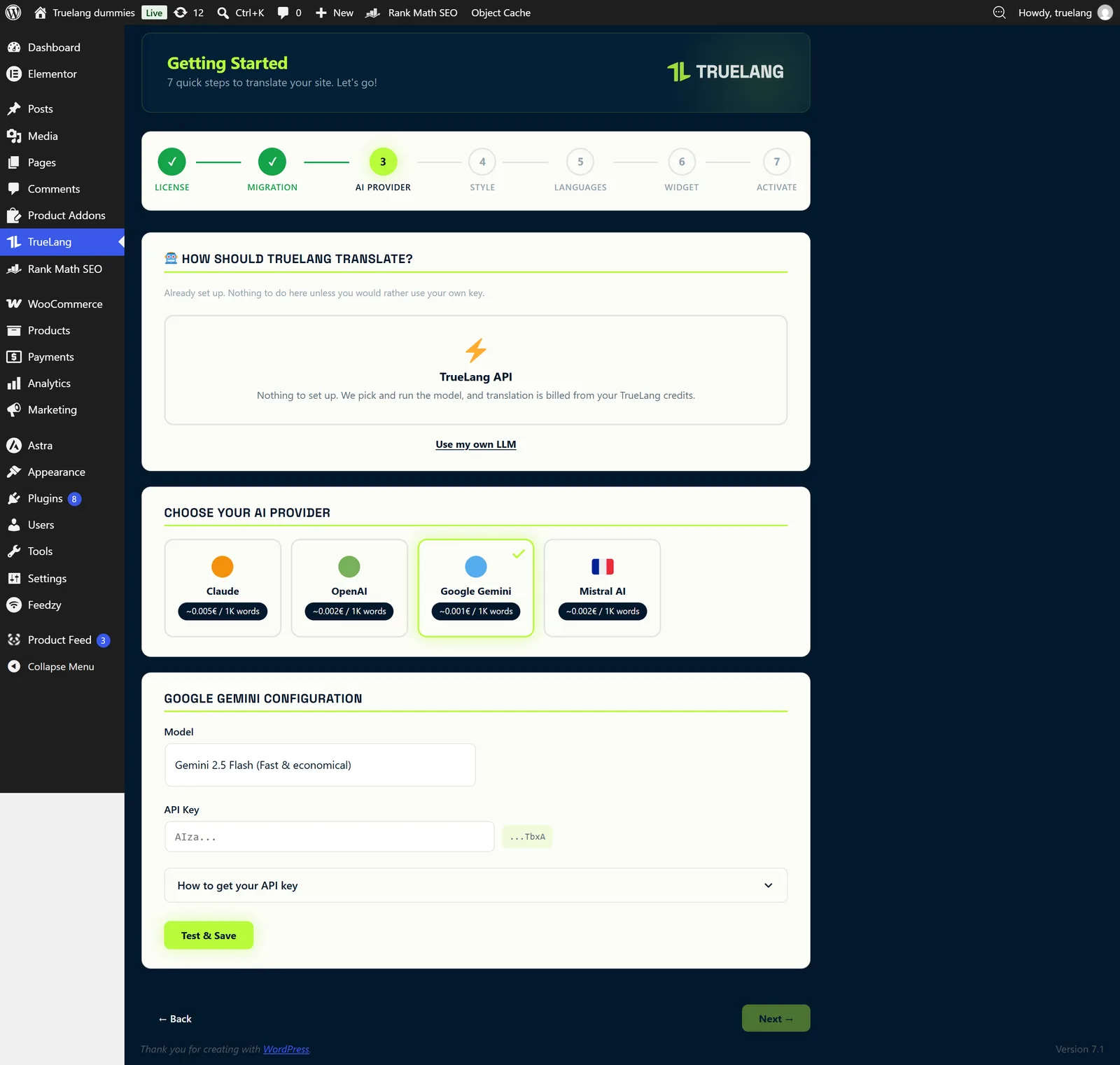
En bildhandledning visar dig var du hämtar nyckeln från den valda leverantören, och en Testa-knapp verifierar den innan den sparas. Du betalar sedan för dina översättningar direkt från honom: några cent för en hel webbplats. Några kräver minsta kredit på fem euro.
Steg 4: neutral eller med din röst
Neutral: en trogen översättning, anpassad till varje språks kultur, som passar de flesta webbplatser. Kontextuell: allt som neutral läge gör, plus ditt varumärkes ton.
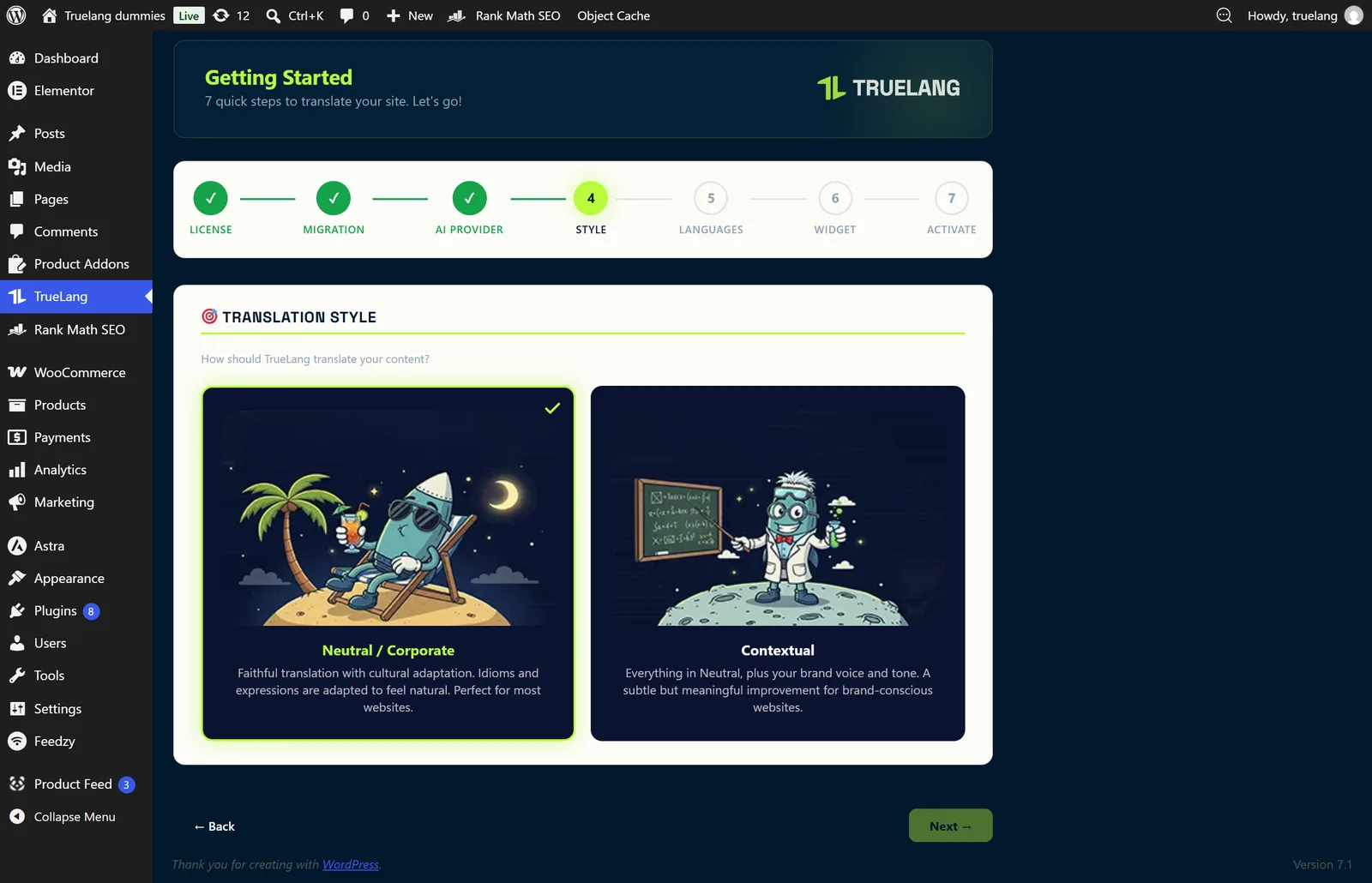
Vad kontextuellt läge frågar dig
Ditt varumärkets namn, två eller tre meningar om vad du gör och för vem, och en ton bland formell, avslappnad, vänlig, professionell eller kreativ.
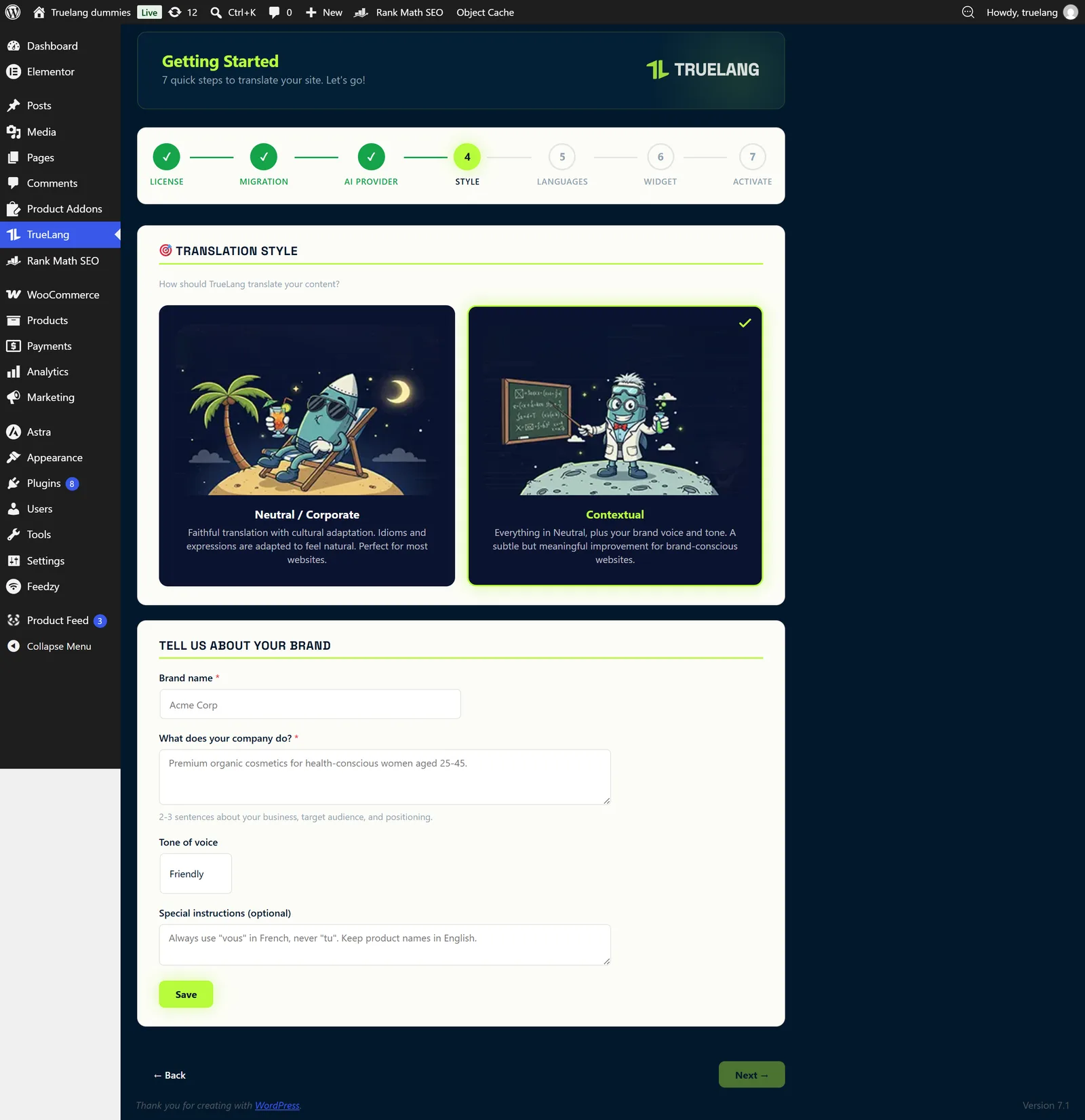
Ett fritext-instruktionsfält låter dig tillämpa dina regler: formell du-form på franska, behålla produktnamn på engelska och så vidare.
Steg 5: dina språk
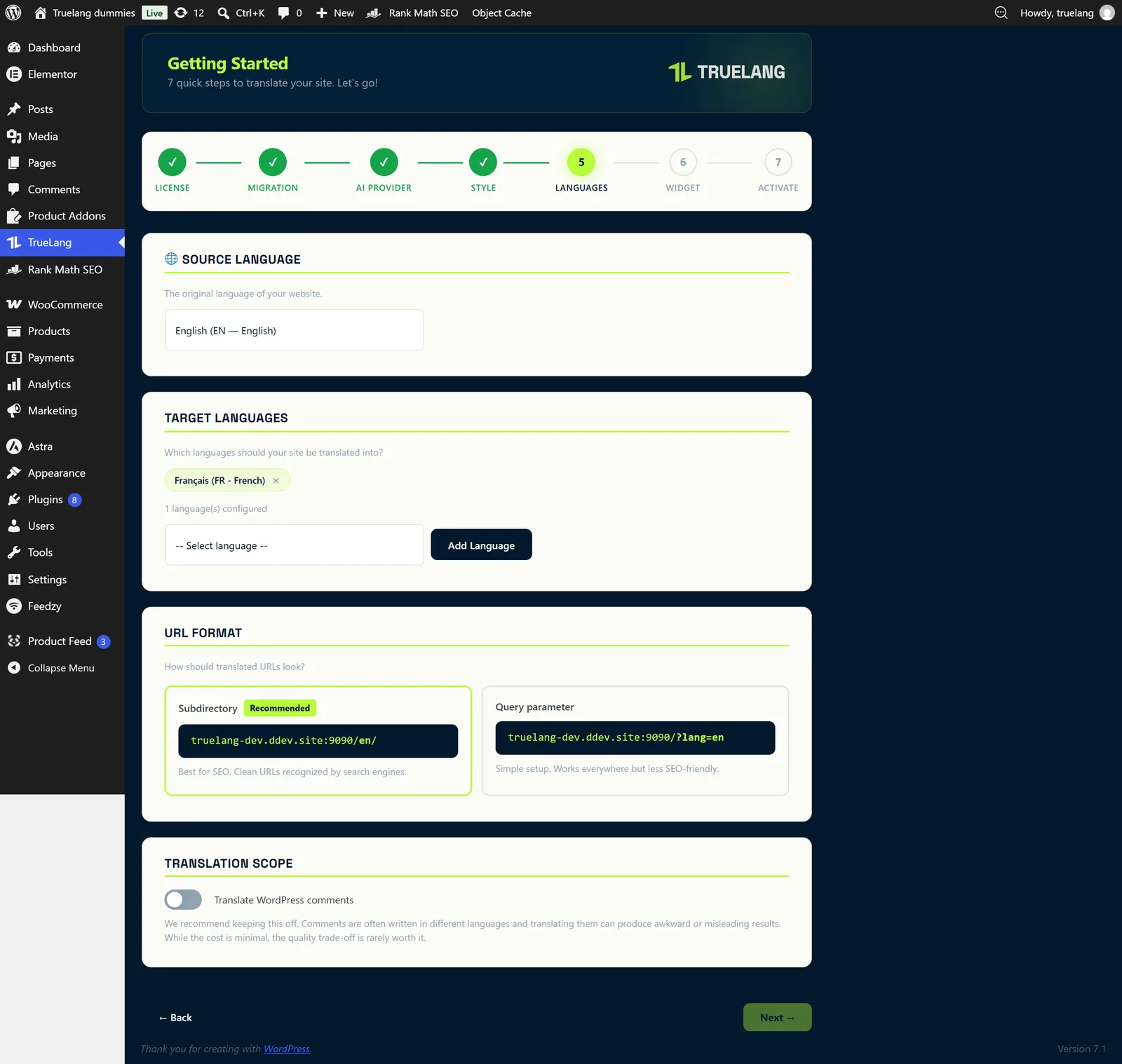
Du anger webbplatsens ursprungliga språk och lägger sedan till dina målspråk. Cirka sjuttio är tillgängliga.
Det är här du också bestämmer formen på dina översatta URL:er och väljer att översätta eller inte WordPress-kommentarer. Vi rekommenderar att lämna dem åt sidan: de är ofta skrivna på flera språk och resultatet är sällan bra.
Du betalar bara för översättningen en gång. Allt lagras sedan på din server: varje besökare ser den översatta sidan omedelbar, utan ett anrop till AI.
Steg 6: språkväljaren
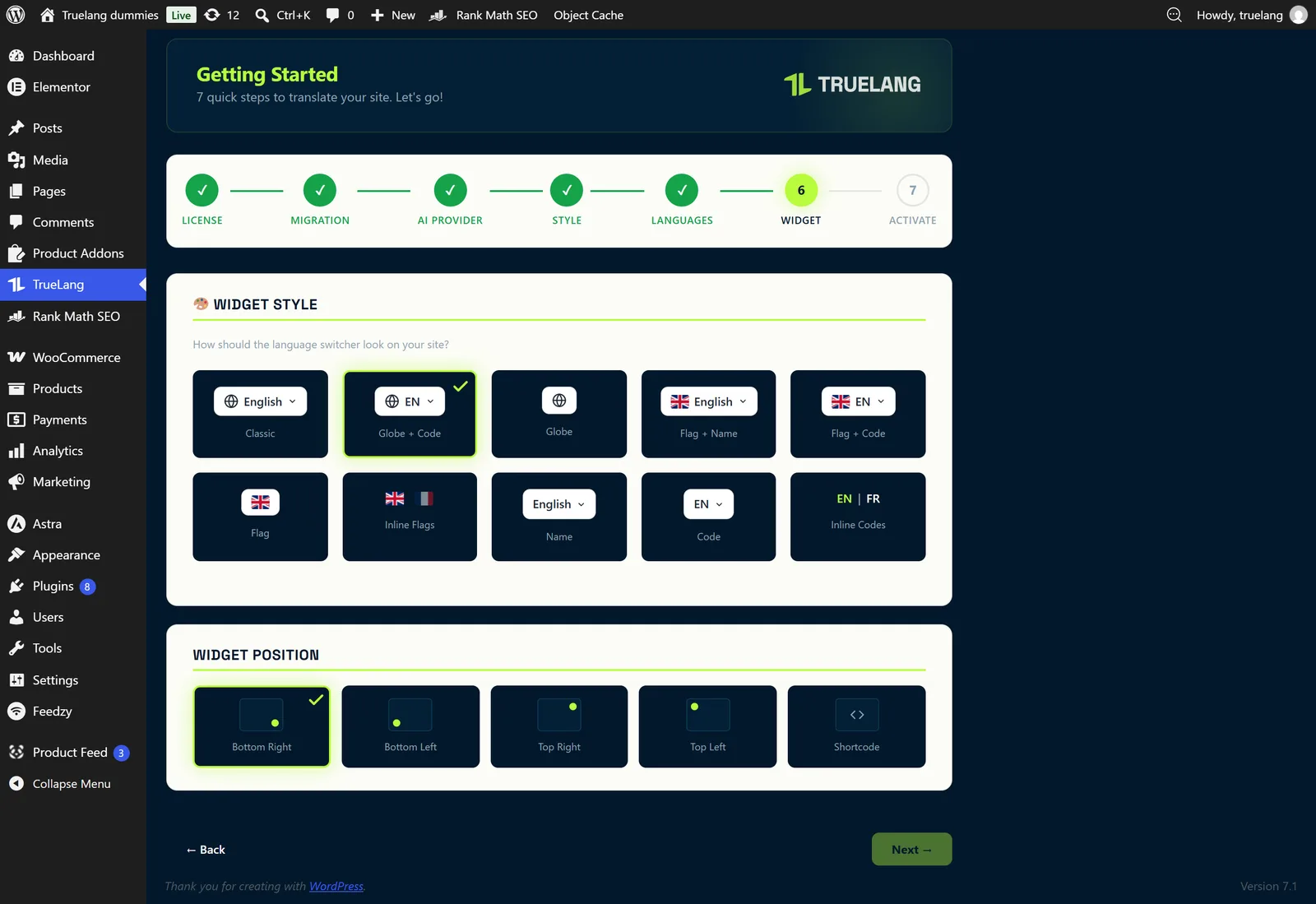
Tio visningsstilar, med eller utan flaggor: språkets namn, dess kod, en jordglob, en enkel flagga, eller alla språk i rad.
Fem placeringar: skärmens fyra hörn eller shortcoden [truelang] att placera var du vill i din sidbyggare. Allt förblir redigerbart senare.
Steg 7: du slår på växeln
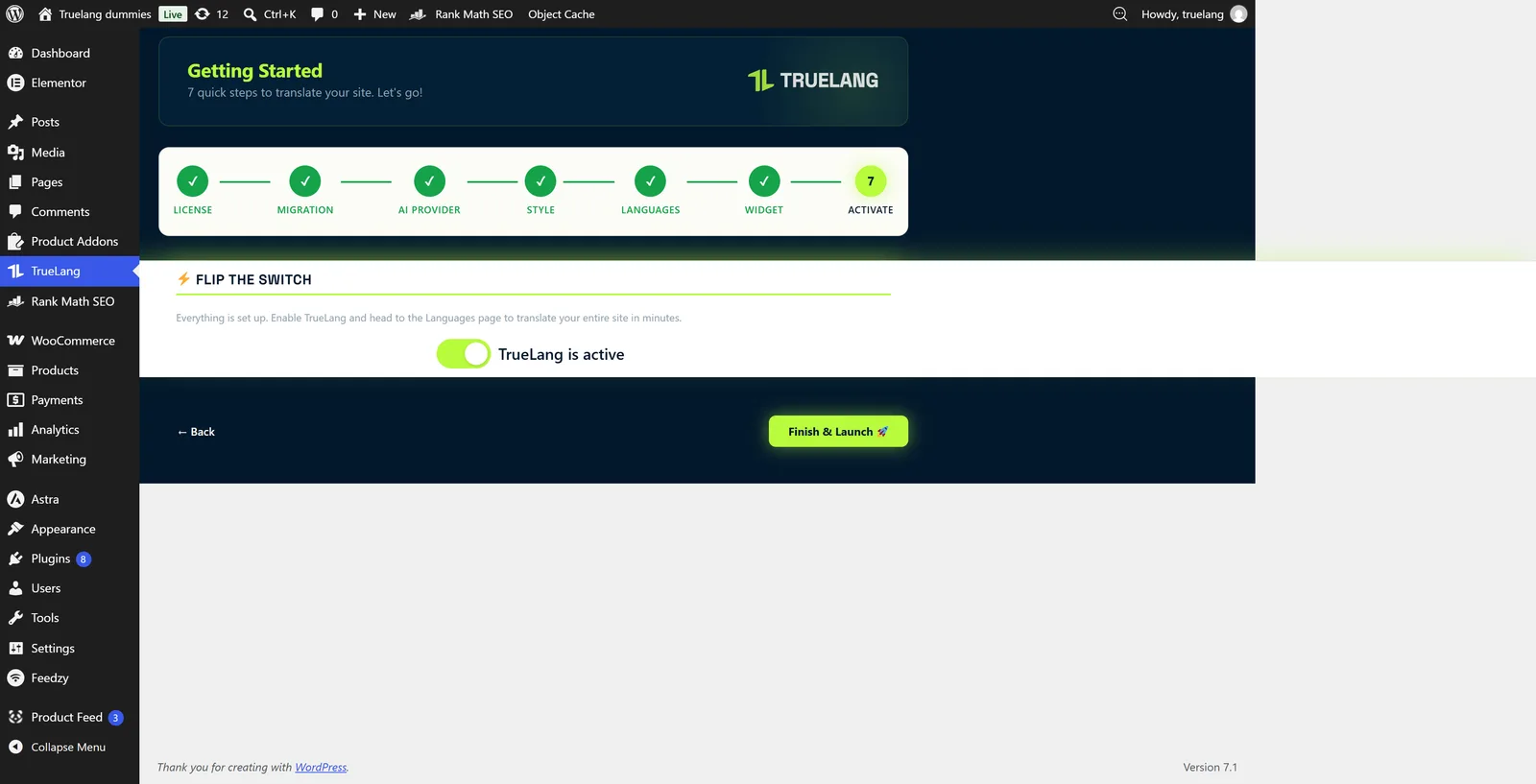
Du aktiverar TrueLang. Assistenten försvinner, den kompletta menyn tar hans plats, och din webbplats väntar på sin första översättning.