Od licencji do aktywnej strony
Dziesięć minut, siedem kroków, jedno pytanie naraz. Oto każdy z nich.
Interfejs w ruchu
Kilka minut, aby zobaczyć wtyczkę w działaniu.
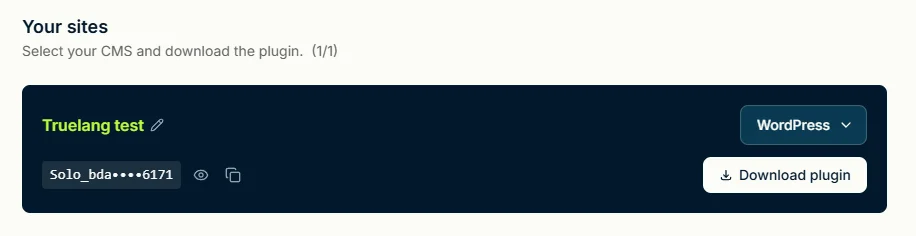
Pobierz swoją licencję z truelang.io
Twój klucz pojawia się w panelu sterowania natychmiast po zakupie, z przyciskiem pobierania wtyczki.
Zainstaluj wtyczkę na WordPress
Zwykła instalacja wtyczki: wysyłasz zip, aktywujesz, gotowe.
Menu TrueLang pojawia się na pasku bocznym administracji. Dopóki asystent nie zostanie ukończony, menu zawiera tylko niego: niemożliwe, aby się zgubić.
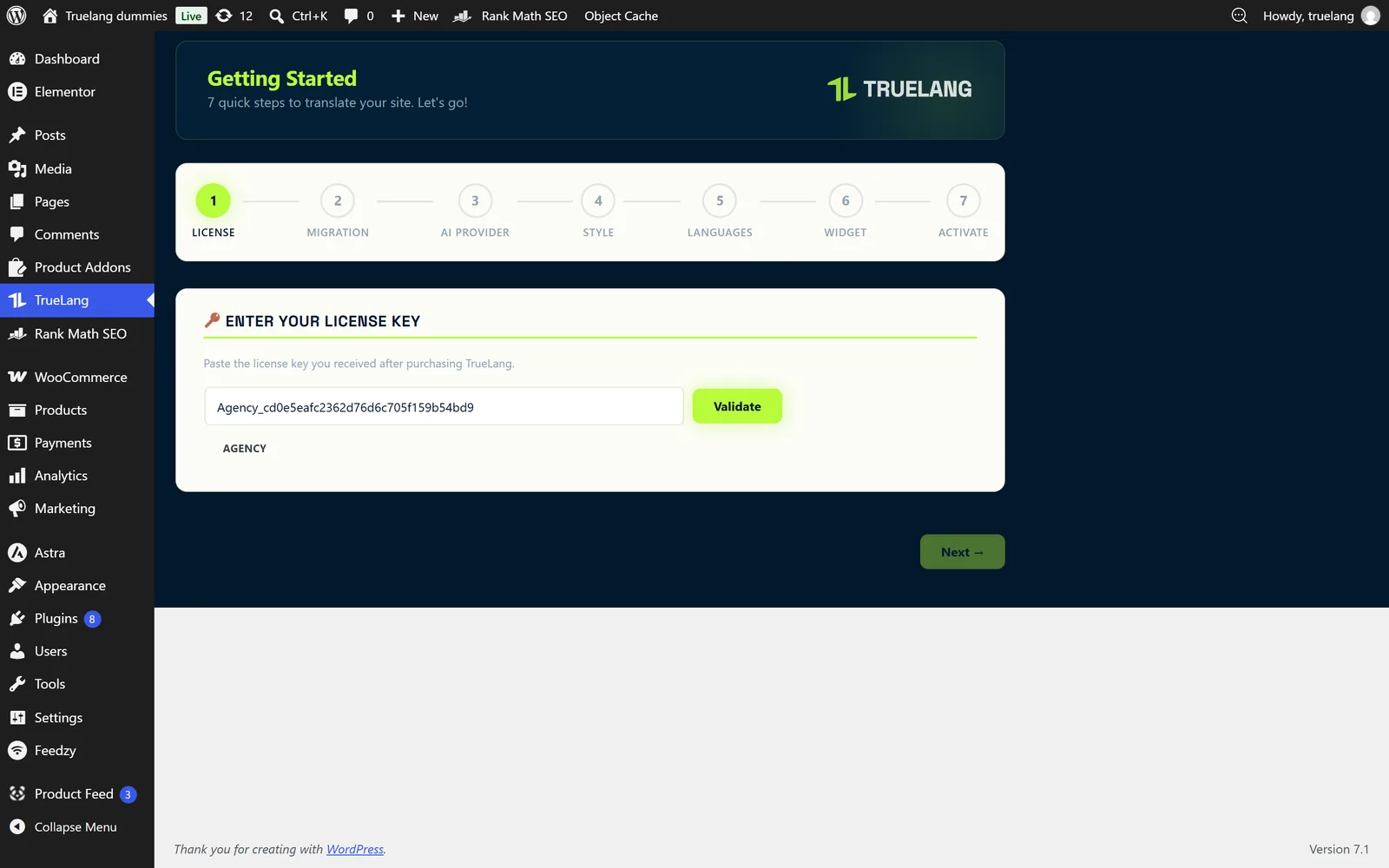
Krok 1: Twój klucz licencji
Wklejasz klucz, zatwierdzasz, a Twój plan pojawia się natychmiast pod polem. Pasek kroków u góry Cię śledzi do końca.
Żaden krok się nie odblokowuje, dopóki poprzedni nie jest ukończony.
Krok 2: Czy już miałeś tłumaczenia?
TrueLang pyta, czy Twoja strona została już przetłumaczona przez Weglot, GTranslate, TranslatePress, Polylang, WPML lub inne narzędzie.
Jeśli odpowiesz nie, krok się kończy. Jeśli odpowiesz tak, prosi o format Twoich starych adresów: wklejasz przetłumaczony URL i klikasz Wykryj, lub wybierasz format samodzielnie, podfolder (monsite.com/en/) lub parametr URL (monsite.com/?lang=en).
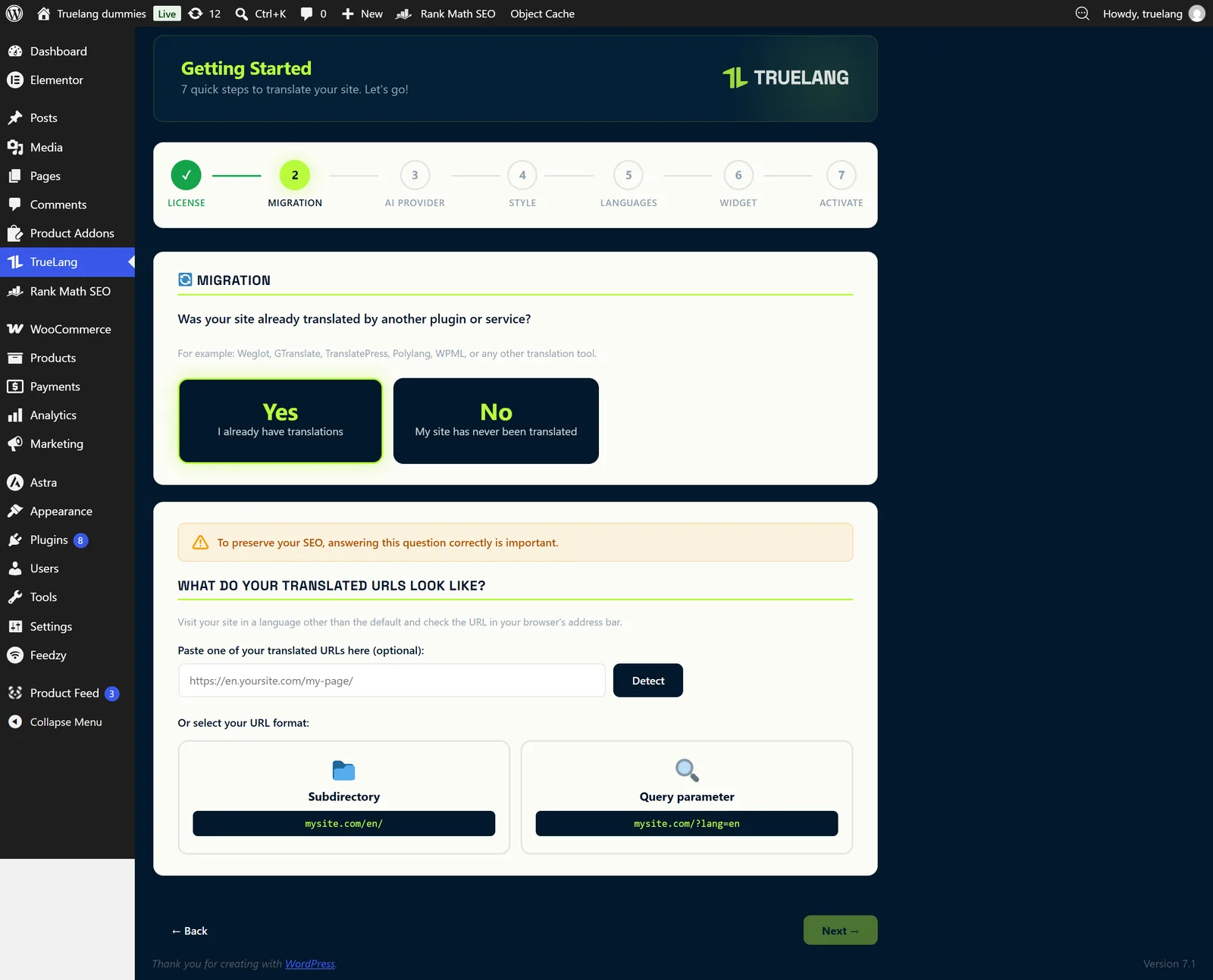
Twoje stare adresy są następnie przekierowywane do nowych. Twoje SEO podąża za tym.
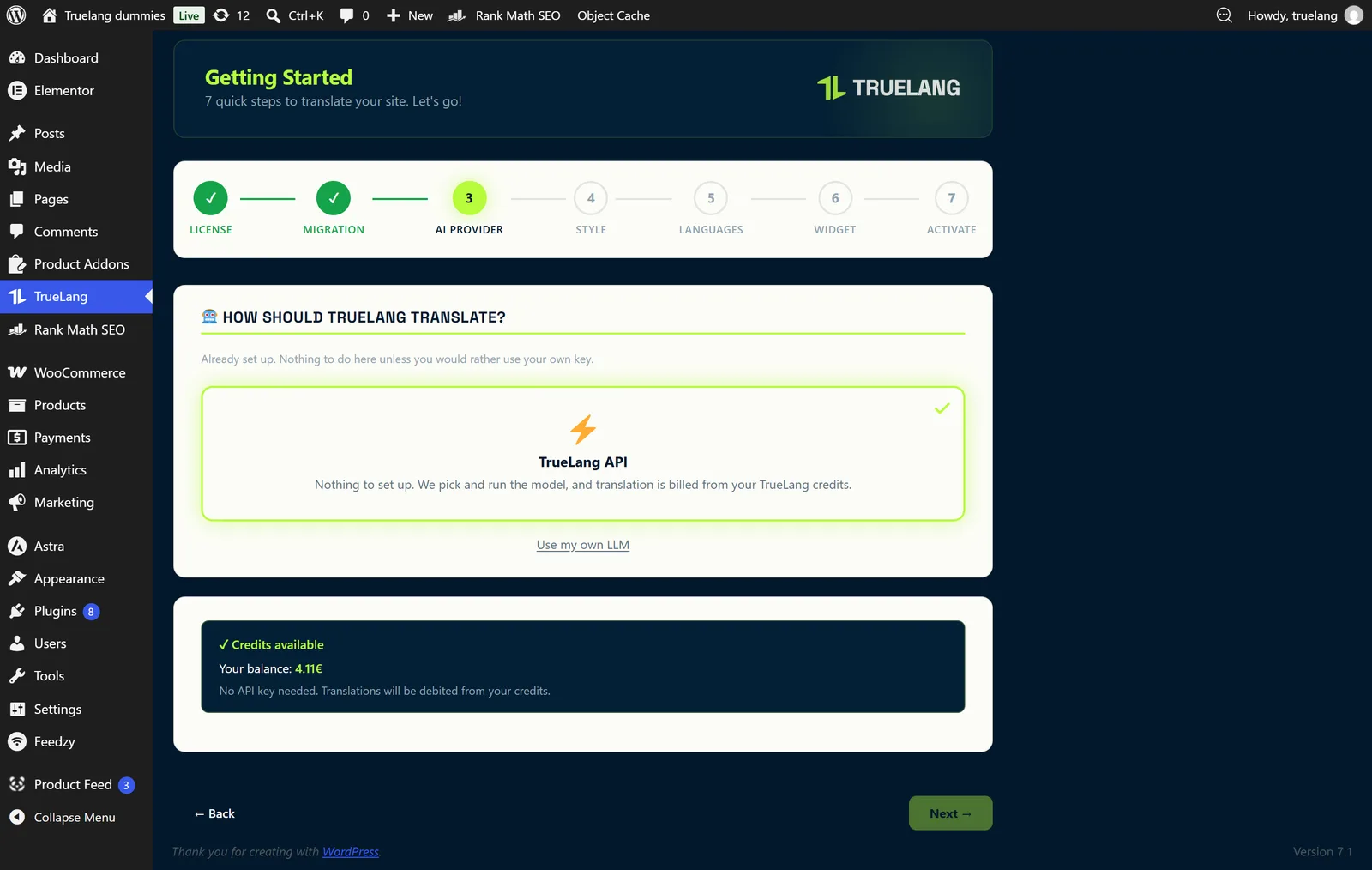
Krok 3: Kto tłumaczy?
Domyślnie nie ma nic do konfiguracji: API TrueLang zajmuje się wszystkim, a tłumaczenie jest obciążane Twoim kredytami. Twoje saldo wyświetla się bezpośrednio w asystencie.
Jeśli wolisz kontrolować rachunek, link pozwala Ci przyłączyć własny klucz.
Użyj własnego klucza AI
Czterech dostawców do wyboru: Claude, OpenAI, Google Gemini i Mistral AI. Każda karta pokazuje przybliżony koszt za tysiąc słów.
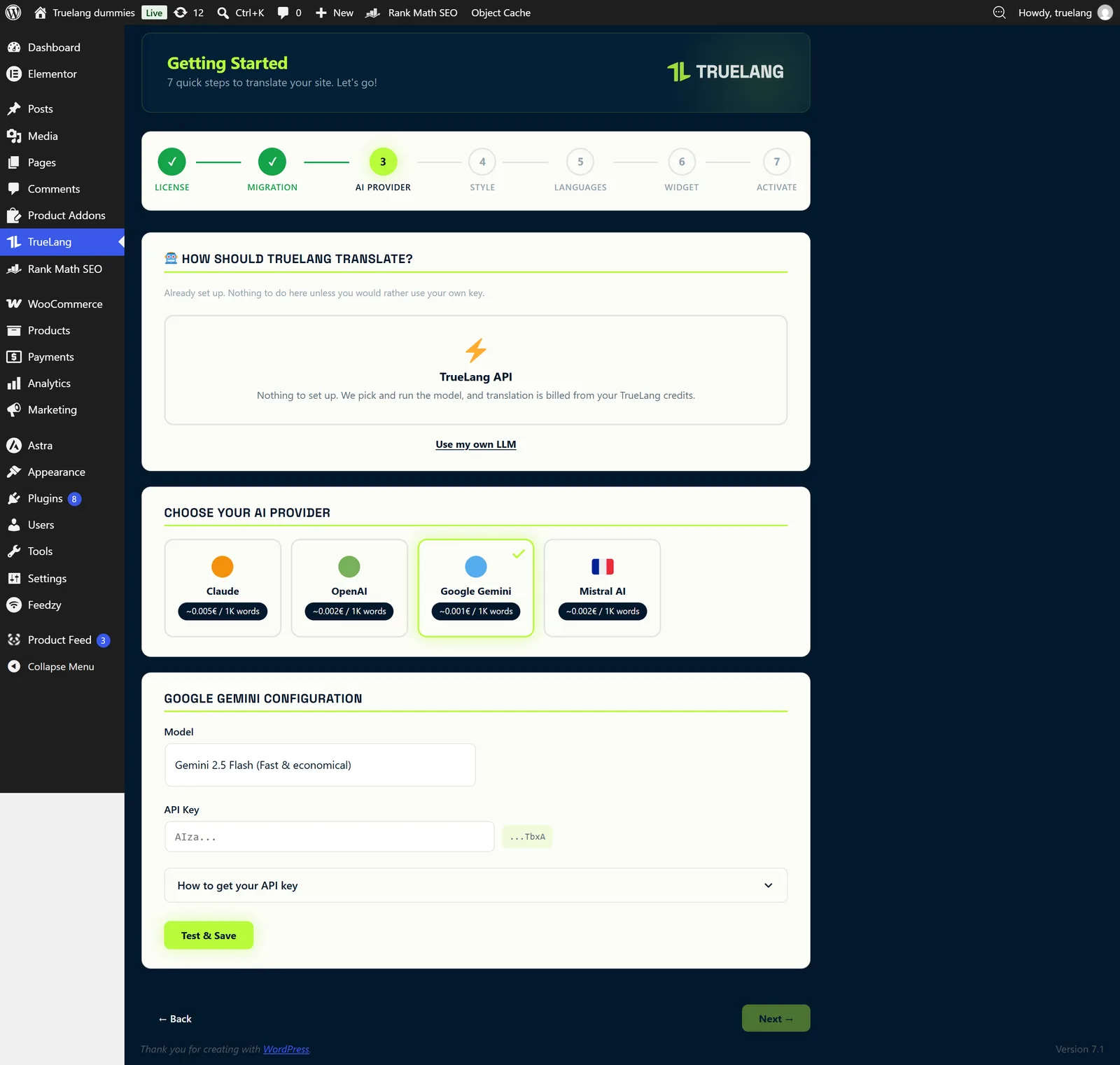
Samouczek w obrazach pokazuje, gdzie pobrać klucz od wybranego dostawcy, a przycisk Testuj weryfikuje go przed zapisaniem. Następnie rozliczasz tłumaczenia bezpośrednio z nim: kilka centów za całą stronę. Niektórzy nakładają minimalny kredyt pięciu euro.
Krok 4: Neutralny lub Twój głos
Neutralny: wierny przekład, dostosowany do kultury każdego języka, odpowiadający większości stron. Kontekstowy: wszystko, co robi tryb neutralny, plus ton Twojej marki.
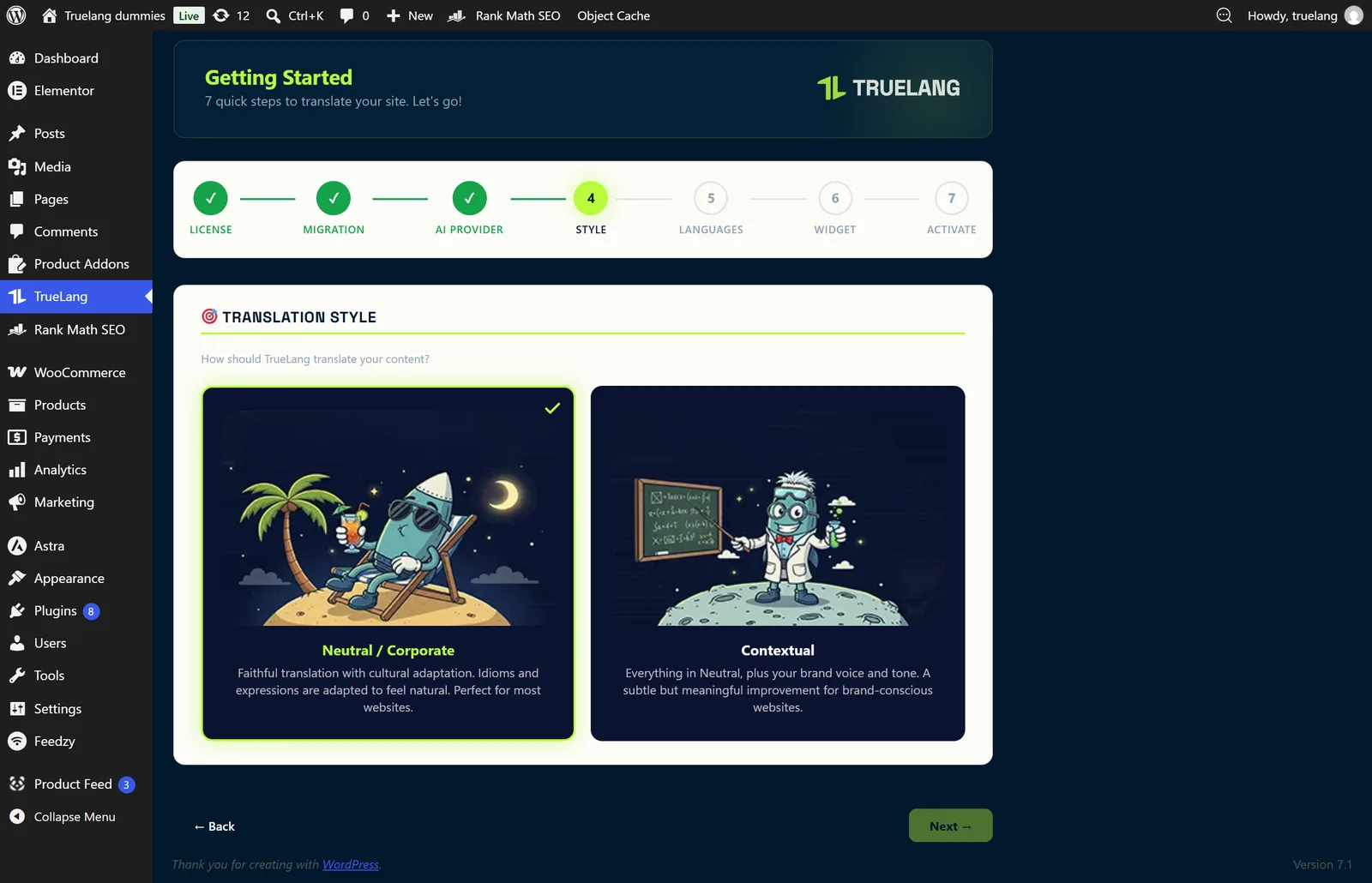
Co prosi tryb kontekstowy
Nazwa Twojej marki, dwa lub trzy zdania o tym, co robisz i dla kogo, oraz ton spośród formalny, swobodny, przyjazny, profesjonalny lub kreatywny.
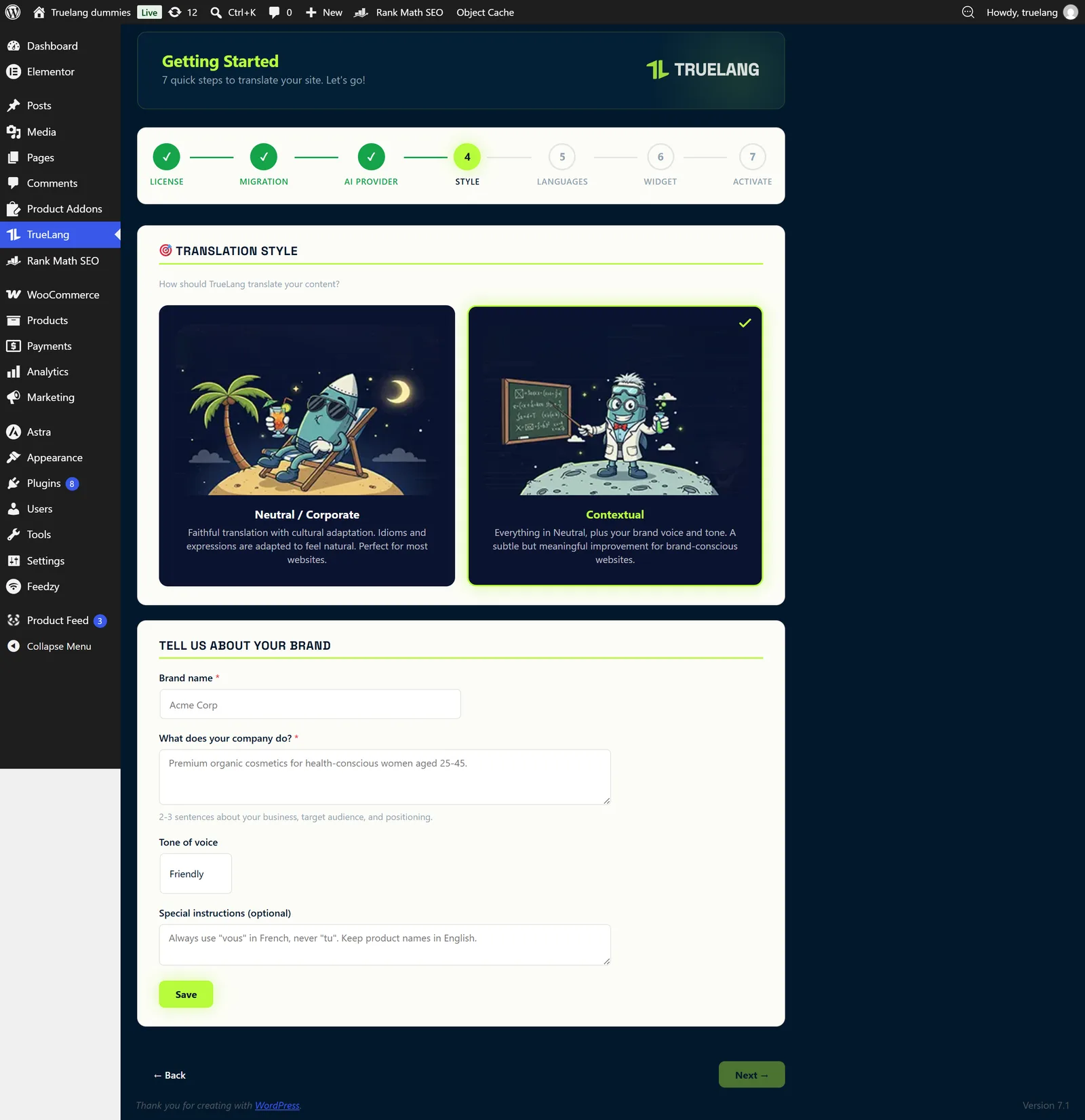
Pole wolnych instrukcji pozwala Ci wymuszać swoje reguły: zwracanie się grzecznie po francusku, zachowanie nazw produktów w angielskim i tak dalej.
Krok 5: Twoje języki
Wskazujesz język źródłowy strony, a następnie dodajesz języki docelowe. Dostępnych jest około siedemdziesięciu.
Tu też decydujesz o formie przetłumaczonych URL i wybierasz, czy tłumaczyć czy nie komentarze WordPress. Poradami nasz: zostaw je w spokoju - są często pisane w kilku językach i wynik rzadko bywa dobry.
Płacisz za tłumaczenie tylko raz. Wszystko jest następnie przechowywane na Twoim serwerze: każdy odwiedzający widzi stronę tłumaczoną natychmiast, bez wezwania do AI.
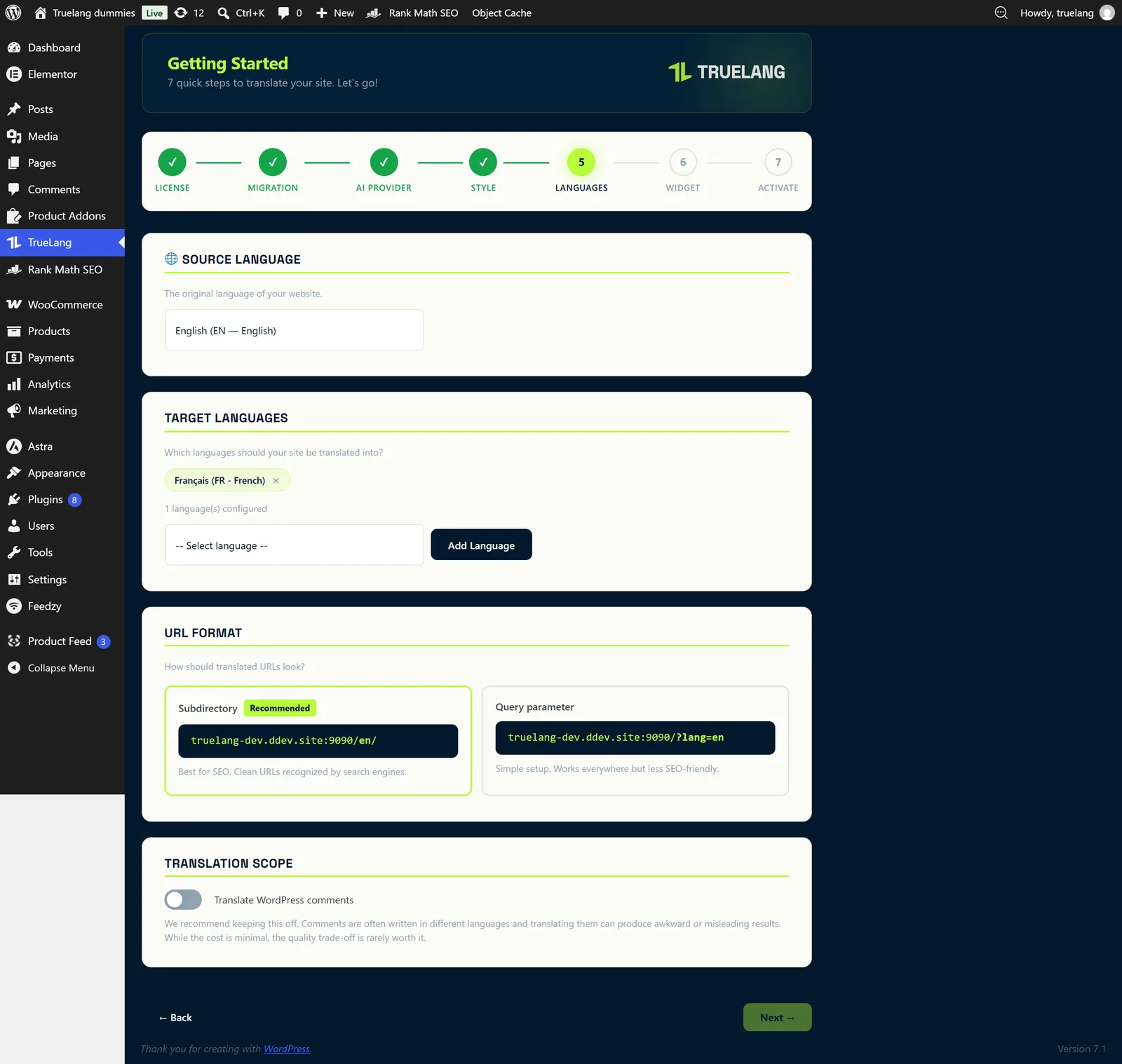
Krok 6: Wybieracz języka
Dziesięć stylów wyświetlania, z flagami lub bez: nazwa języka, jego kod, glob, flaga sama lub wszystkie języki w linii.
Pięć lokalizacji: cztery rogi ekranu lub shortcode [truelang] do umieszczenia tam, gdzie chcesz w konstruktorze stron. Wszystko można później zmienić.
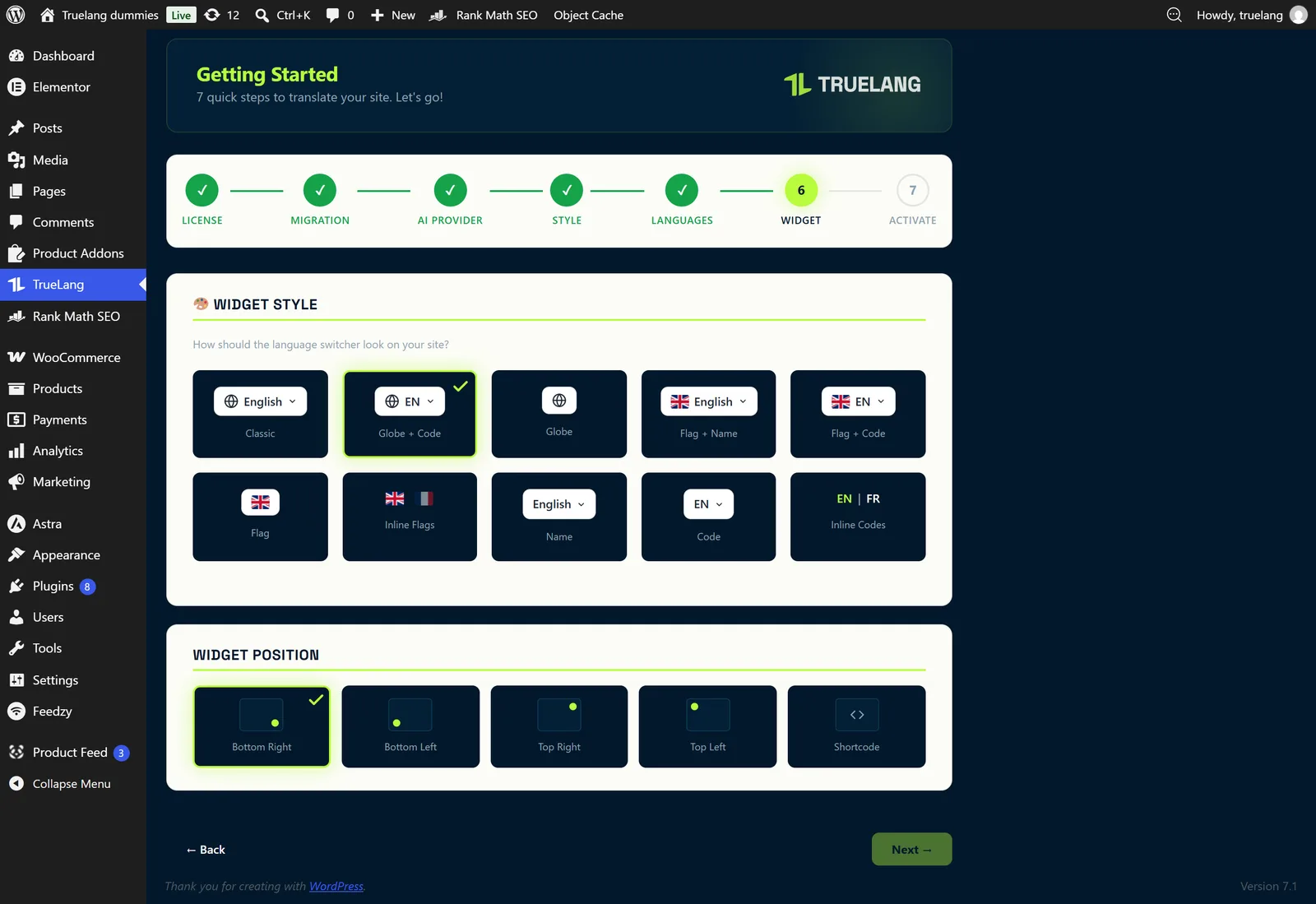
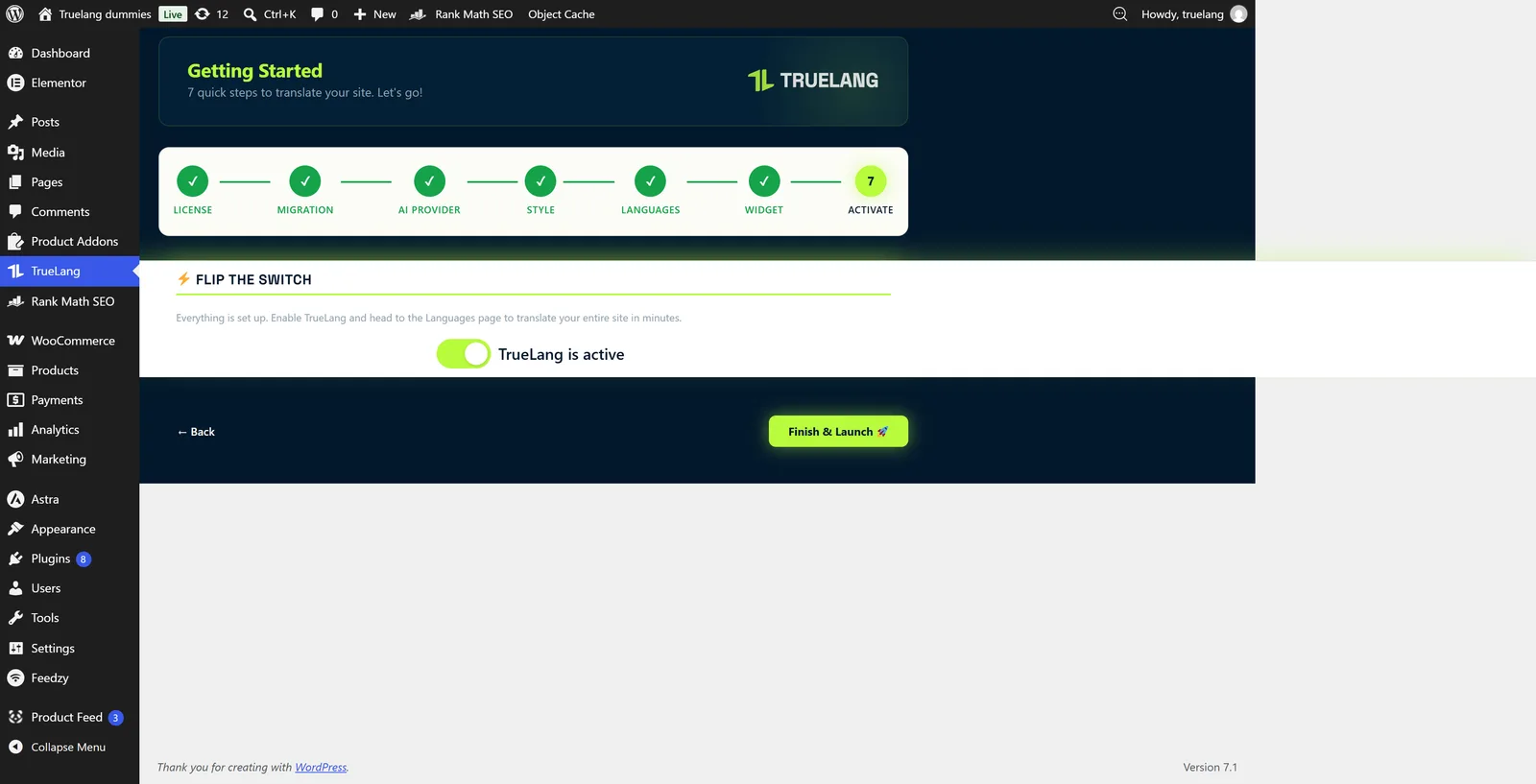
Krok 7: Przełączasz wyłącznik
Aktywujesz TrueLang. Asystent znika, pełne menu zajmuje jego miejsce, a Twoja strona czeka na pierwsze tłumaczenie.