Cómo usar TrueLang, paso a paso
Configuración, traducción, retoques. Todo lo que necesitas saber para ejecutar tu sitio en varios idiomas.
Configuración
Antes de traducir, le indicamos a TrueLang cuál es el idioma de origen y a qué idiomas queremos ir.
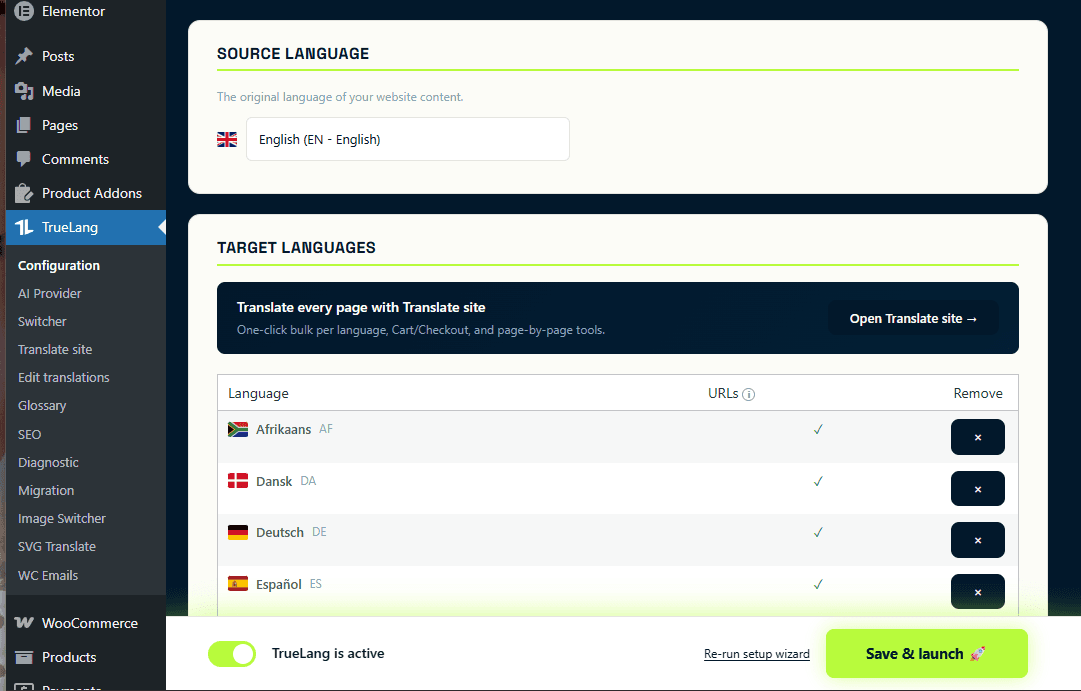
Selecciona el idioma de origen y los idiomas de destino
En el menú Configuración, elige tu idioma de origen y los idiomas de destino. Puedes añadir tantos como quieras, está incluido en todos los planes.
Traduce tu sitio
La pestaña Traducción Sitio es el corazón de TrueLang. Un idioma, una página a la vez, en directo.
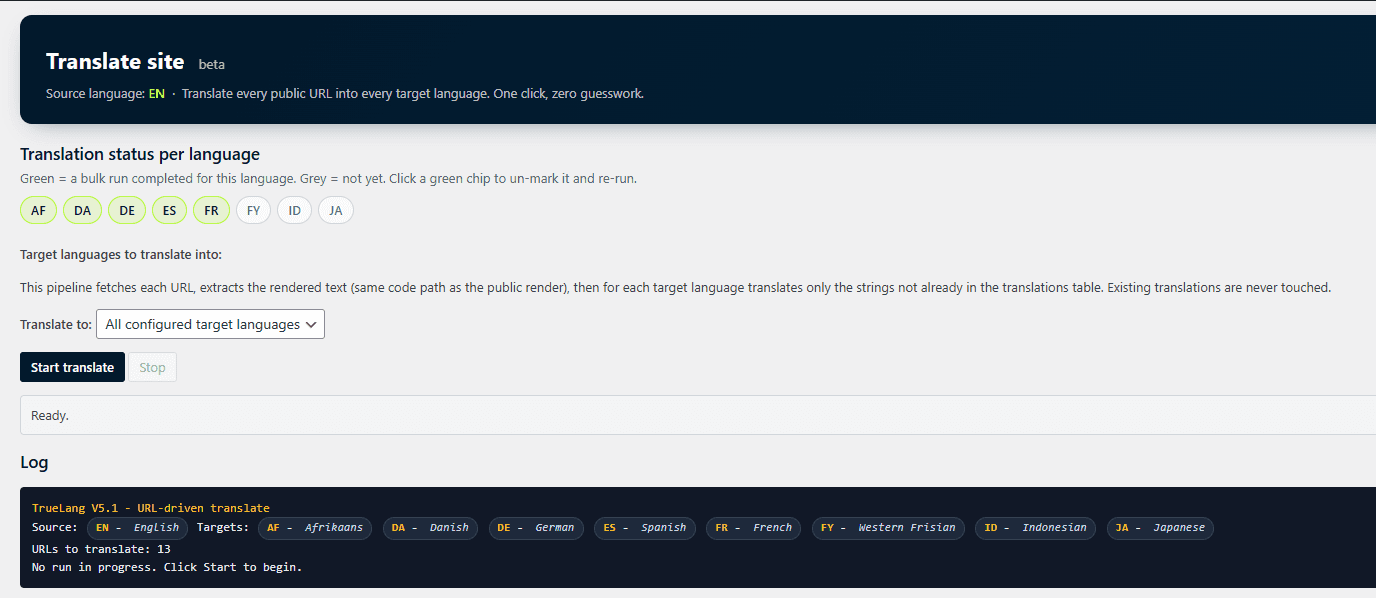
La interfaz de traducción
Aquí es donde vamos a traducir cada página, una por una.
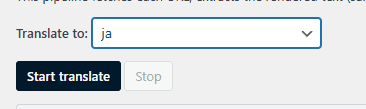
Elige el idioma de destino
Selecciona el idioma al que quieres traducir. Un solo idioma a la vez.
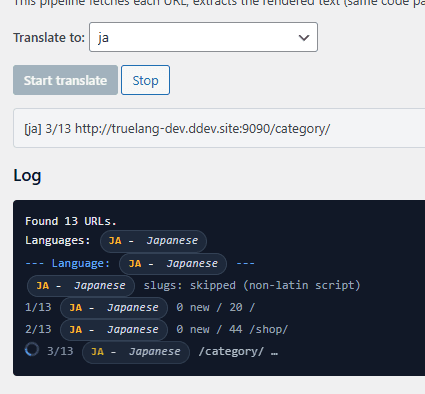
Inicia la traducción
Haz clic en Iniciar. TrueLang recorre tus URLs una por una y traduce cada página en directo en el registro.
Traducción completada
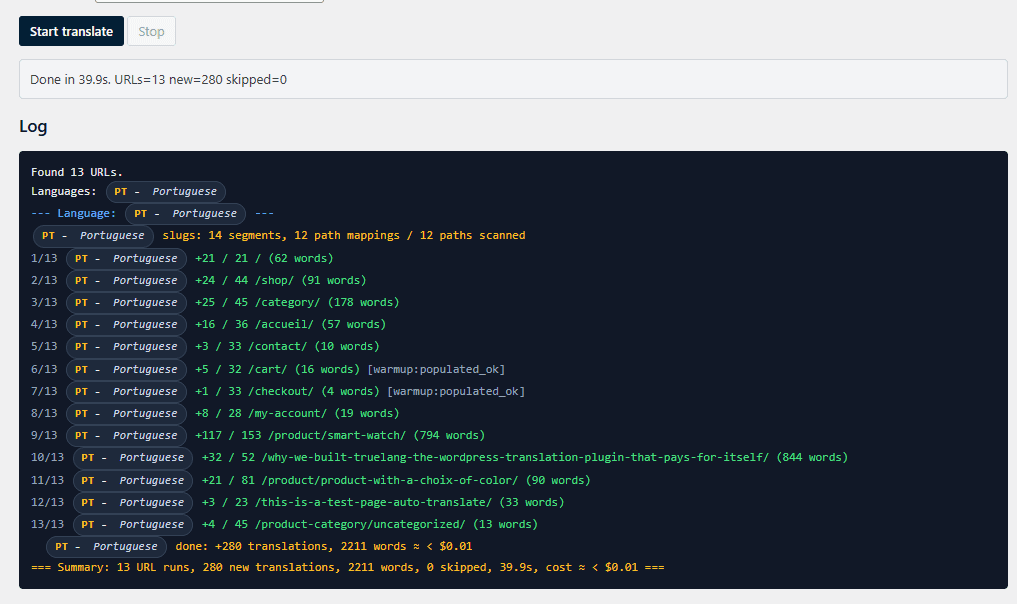
Cuando todas las páginas han sido procesadas, ves el resumen: número de páginas, palabras traducidas, costo. Puedes parar y reanudar en cualquier momento. En este ejemplo en portugués, la primera URL (página de inicio /) muestra +21/21: la página completa ha sido traducida, incluyendo los elementos compartidos (menú, pie de página). A partir de la segunda página, los contadores caen a +24/44: TrueLang solo envía a la IA los segmentos nuevos. Los menús, pies de página, etiquetas de interfaz recurrentes ya están en la base de datos desde la página 1, así que no se facturan de nuevo.
¿Relanzar más tarde? Nada se retraduce
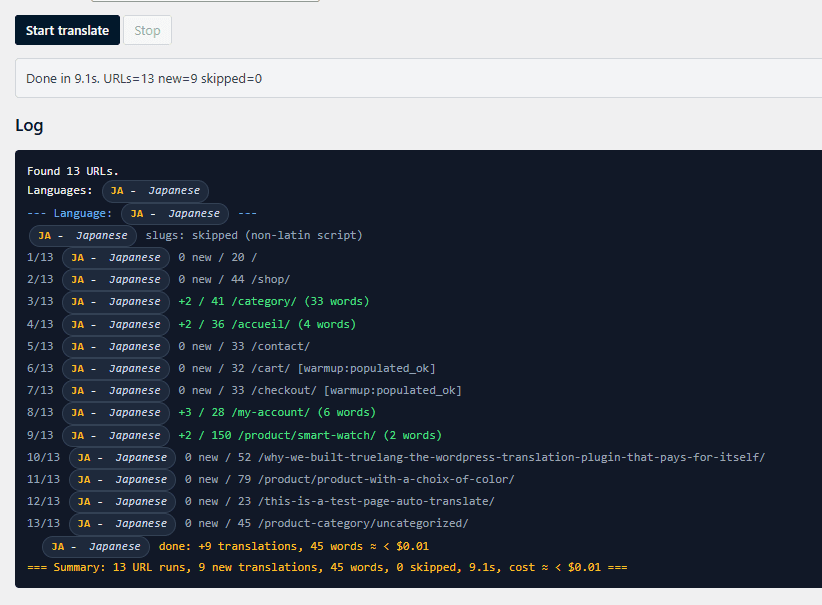
Si relanzas una traducción en un sitio ya traducido, TrueLang solo retraduce los segmentos nuevos o modificados. Tu crédito se preserva. En el registro ves URLs marcadas con 0 nuevo: TrueLang escaneó la página, todo ya estaba en la base de datos, nada fue enviado a la IA. Gratis, cero costo.
Capturar Carrito, Pago y Mi cuenta
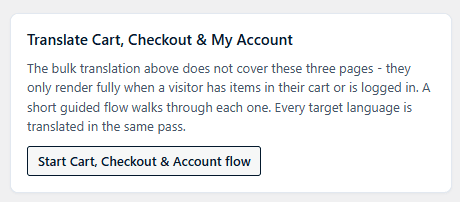
Estas páginas solo se muestran una vez que un producto se añade al carrito, escapan de la traducción clásica. Dos botones en la parte inferior de la página se encargan de ellas.
El flujo guiado para el carrito
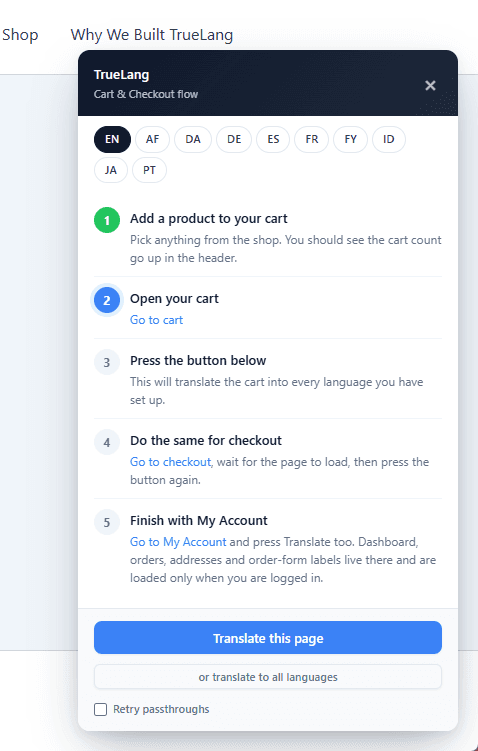
Este necesita tu ayuda. TrueLang te pide que elijas cualquier producto y lo añadas al carrito. Una vez hecho, abre la página del carrito (a través del enlace de la guía, o navegando normalmente como un visitante). Tener un producto en el carrito es lo que hace que aparezcan todas las cadenas dinámicas, y es en ese momento cuando TrueLang puede capturarlas.
¿Por qué la página no se traduce 100% de la primera vez?
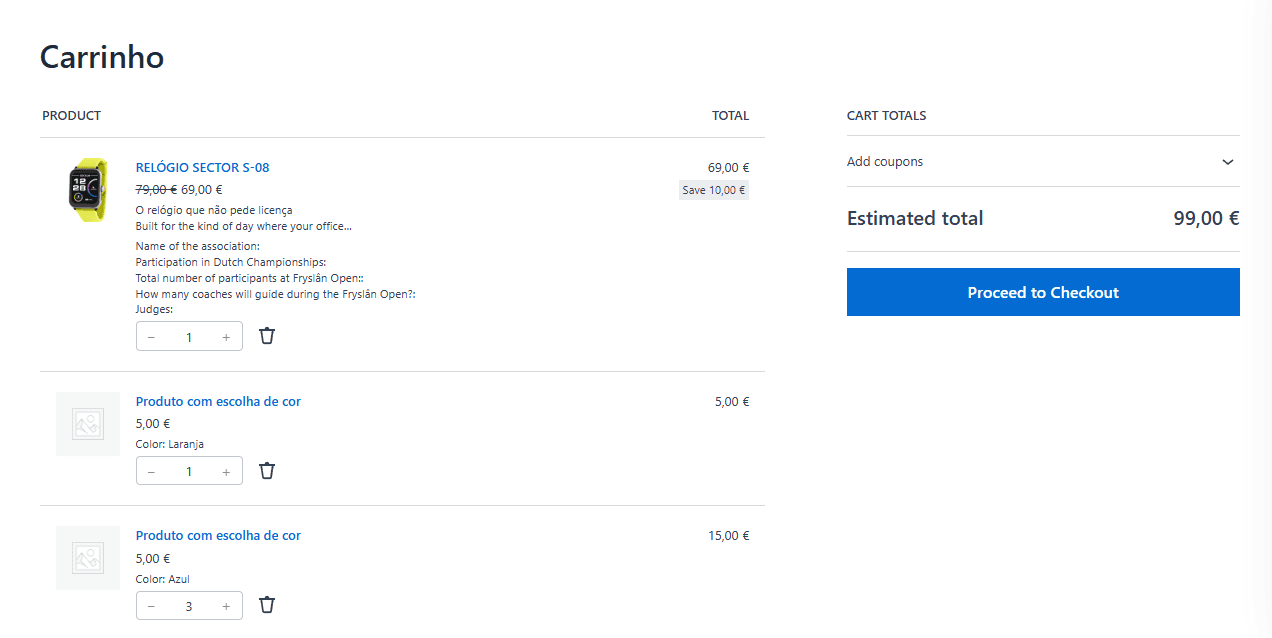
Ciertos elementos del carrito son dinámicos (totales, mensajes de stock, notificaciones). Solo aparecen en el momento de una acción. El flujo guiado dispara estas acciones para que TrueLang las capture todas. Ves aquí que esta página solo se traduce parcialmente al portugués: faltan los totales del carrito, el botón Proceder al Pago y algunas otras cadenas.
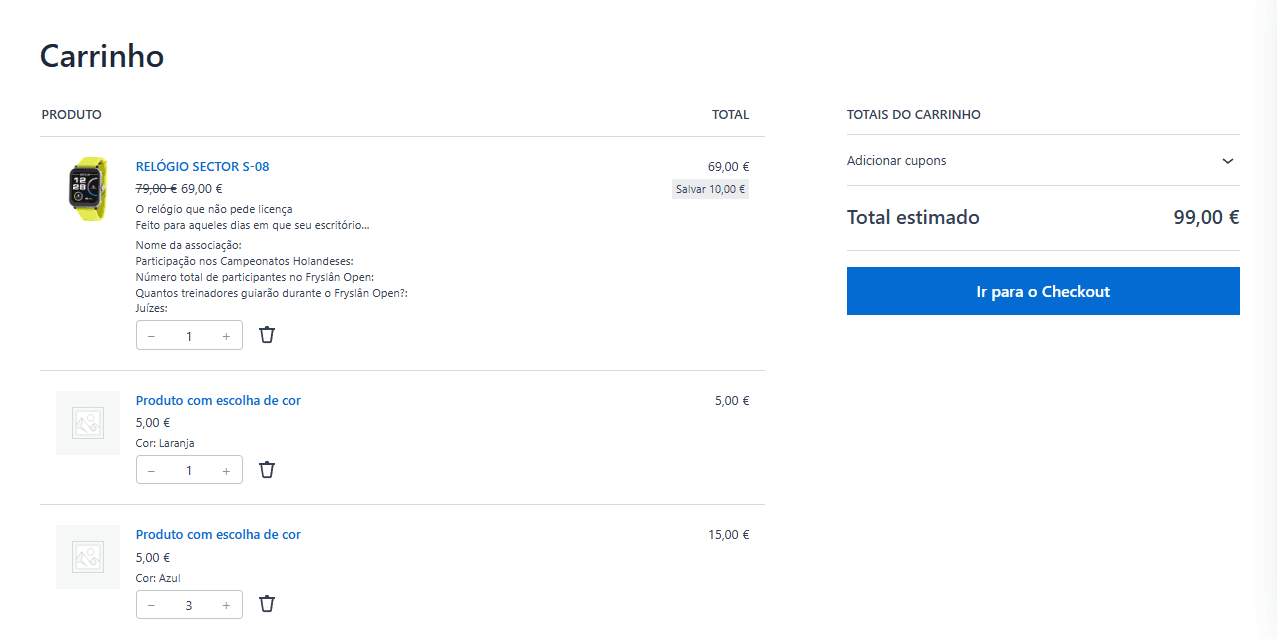
Carrito completamente traducido
Después de hacer clic en el botón Traducir esta página desde la guía, el carrito ahora está completamente cubierto. Ejemplo en portugués: cada etiqueta, cada botón, cada notificación ha sido procesado.
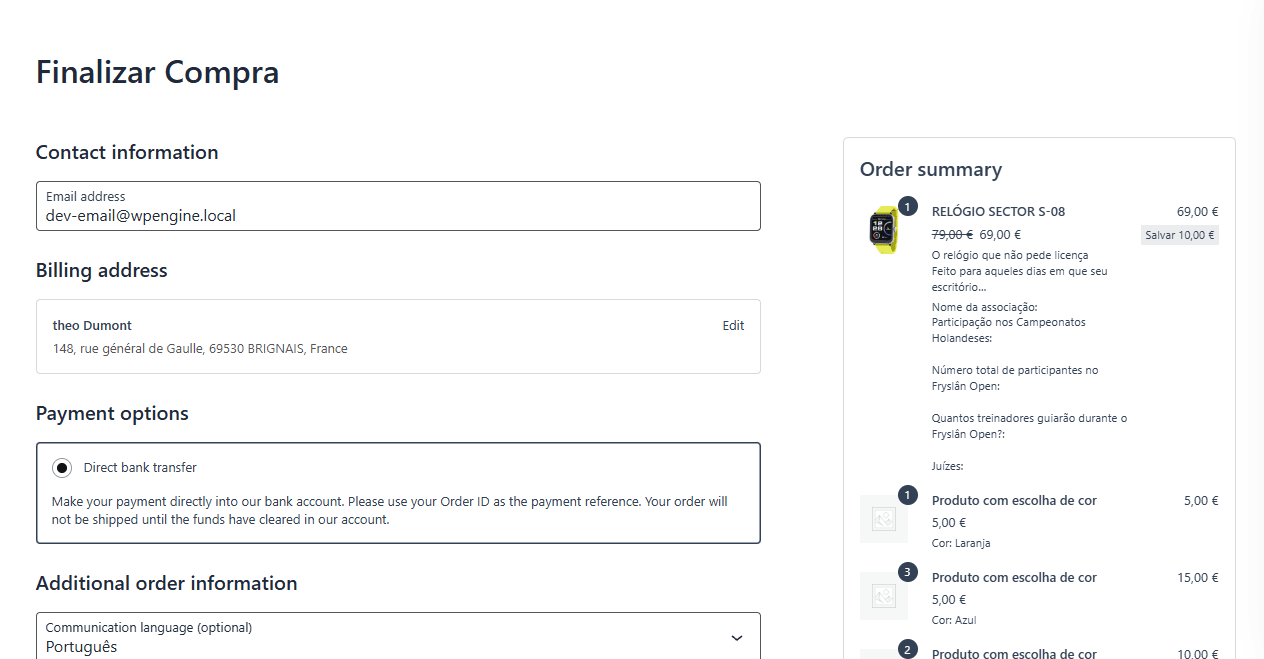
Mismo flujo para el Pago
Lo mismo para la página de Pago. Campos de formulario, botones, mensajes de error, todo se cubre.
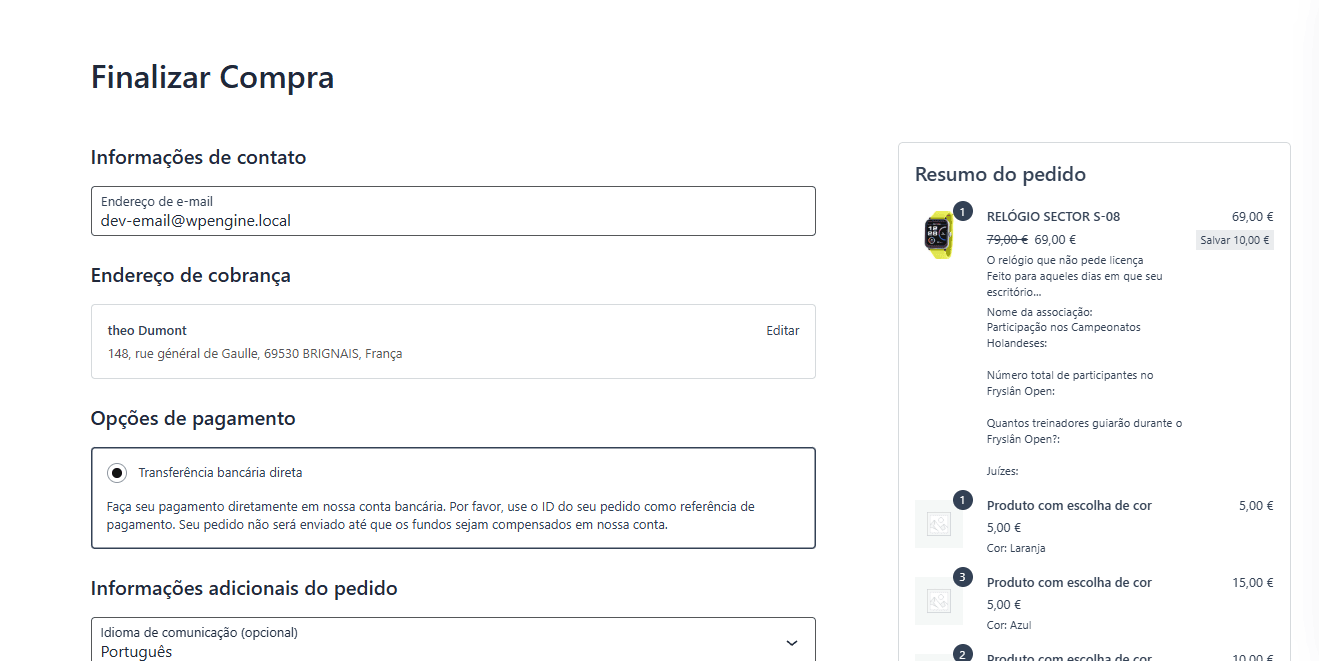
Pago completamente traducido
El túnel de compra está cubierto desde la página de producto hasta el pago.
La regla general para todo contenido dinámico
Entonces cada vez que encuentres una traducción faltante en un elemento dinámico de tu sitio, este es el método: ve al admin de TrueLang, usa la guía Traducir esta página, dirígete a tu página, espera su carga completa, abre todo lo que debería estar traducido (popups, paneles, menús desplegables), luego haz clic en Traducir esta página.
El Editor Frontal
¿Necesitas retocar una traducción específica? Sin admin de WordPress, sin código. Editas directamente desde el frontal.
Abre el editor desde el frontal
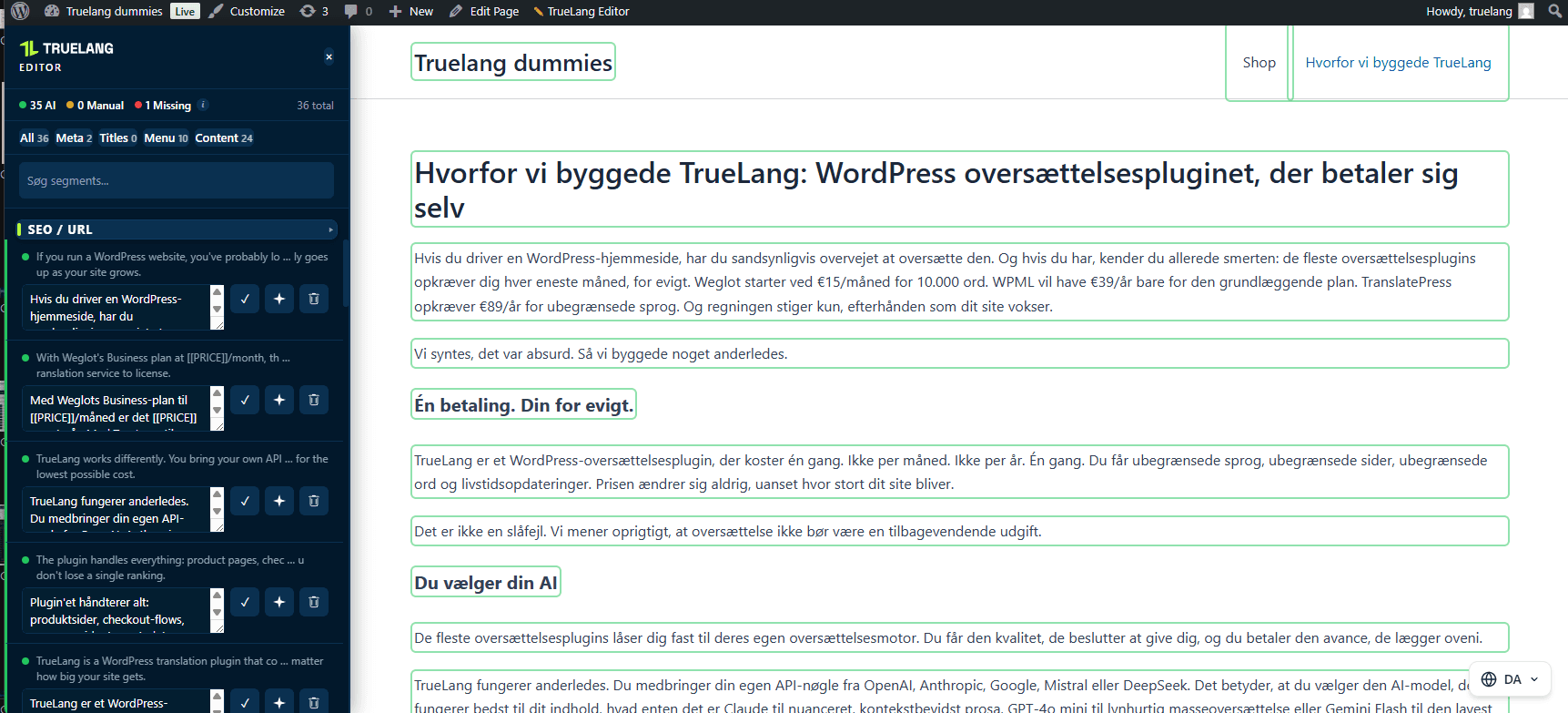
Haz clic en el botón TrueLang en el frontal. Un marco verde aparece alrededor de cada segmento traducido.
Selecciona un segmento
Haz clic en el segmento a modificar. Se vuelve violeta en la página, y sus detalles (texto de origen, traducción actual, botones de edición) se muestran en la columna del editor en el lateral.

Corrige y valida
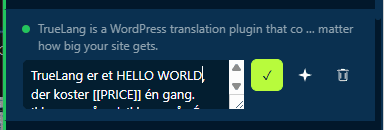
Edita manualmente, o pide a la IA que retraduzcal. Haz clic en Guardar, se registra.
Cambio en directo en tu sitio
El nuevo texto aparece inmediatamente para tus visitantes. Sin reconstrucción, sin caché que purgar.

Cuando tu servidor se bloquea a sí mismo
Ciertos plugins de seguridad (Wordfence, iThemes) y ciertos alojamientos gestionados impiden que WordPress haga solicitudes en sus propias URLs. TrueLang maneja este caso automáticamente.
El error de loopback
Si tu servidor se bloquea a sí mismo, TrueLang muestra un mensaje claro en lugar de un error críptico. Un clic y vuelves a empezar.
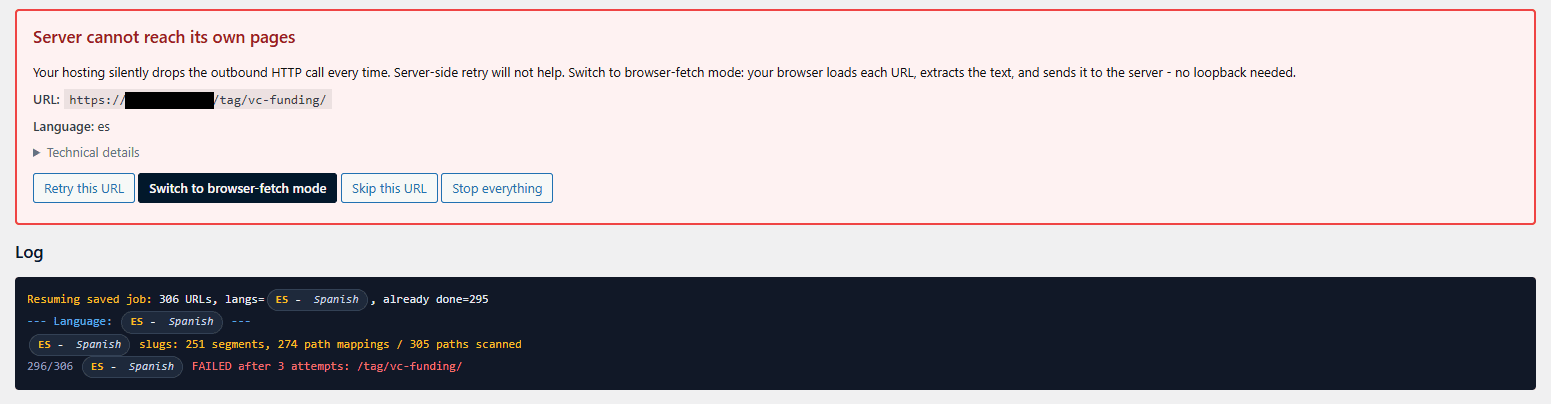
Cambiar a browser-fetch
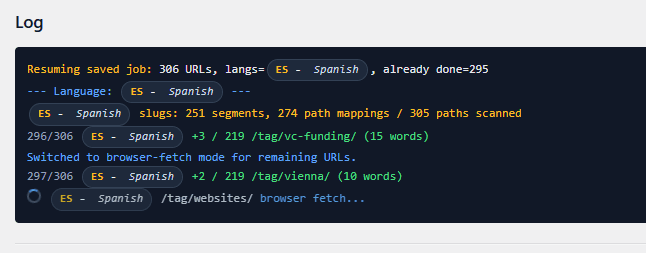
TrueLang cambia a una obtención de páginas a través de tu navegador. Mismo registro, mismo resultado, solo una ruta de obtención diferente. Sin configuración que cambiar, sin ticket de soporte que abrir. Un matiz: el browser-fetch es un poco más lento que la ruta de servidor clásica porque cada página hace un viaje de ida y vuelta a través de tu navegador, pero funciona.
Adelante con tu sitio.
TrueLang es una licencia de por vida, un único pago.