Come usare TrueLang, passo dopo passo
Configurazione, traduzione, ritocchi. Tutto quello che devi sapere per far funzionare il tuo sito in più lingue.
Configurazione
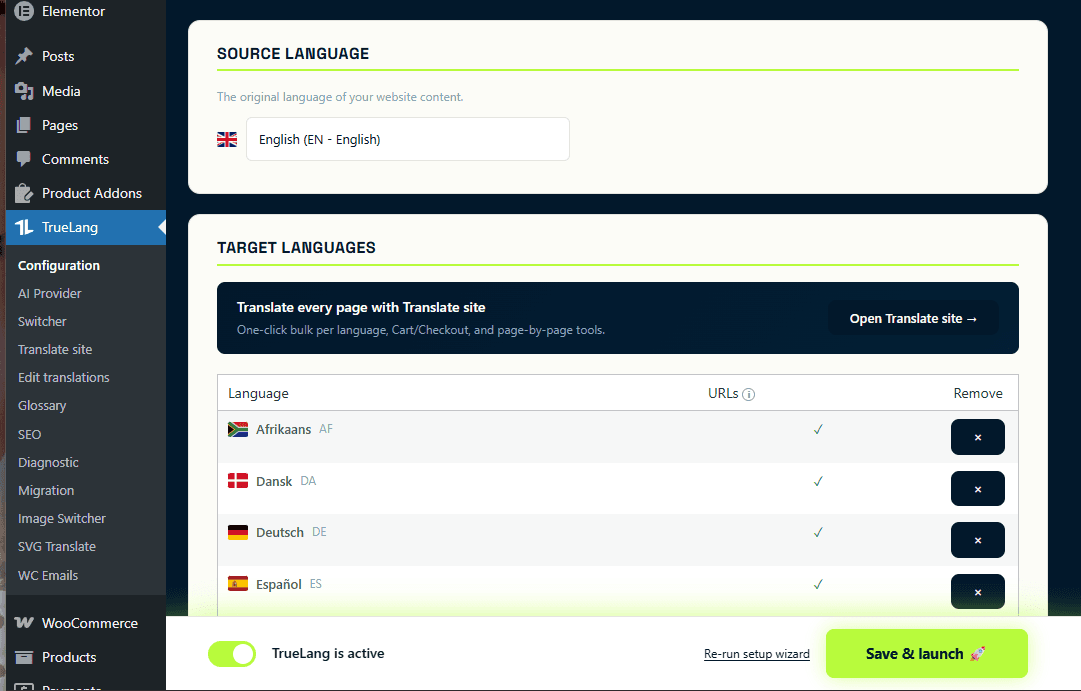
Prima di tradurre, diciamo a TrueLang qual è la lingua di origine e in quali lingue vogliamo tradurre.
Seleziona la lingua di origine e le lingue di destinazione
Nel menu Configurazione, scegli la tua lingua di origine e le lingue di destinazione. Puoi aggiungerne quante ne vuoi, è incluso in tutti i piani.
Traduci il tuo sito
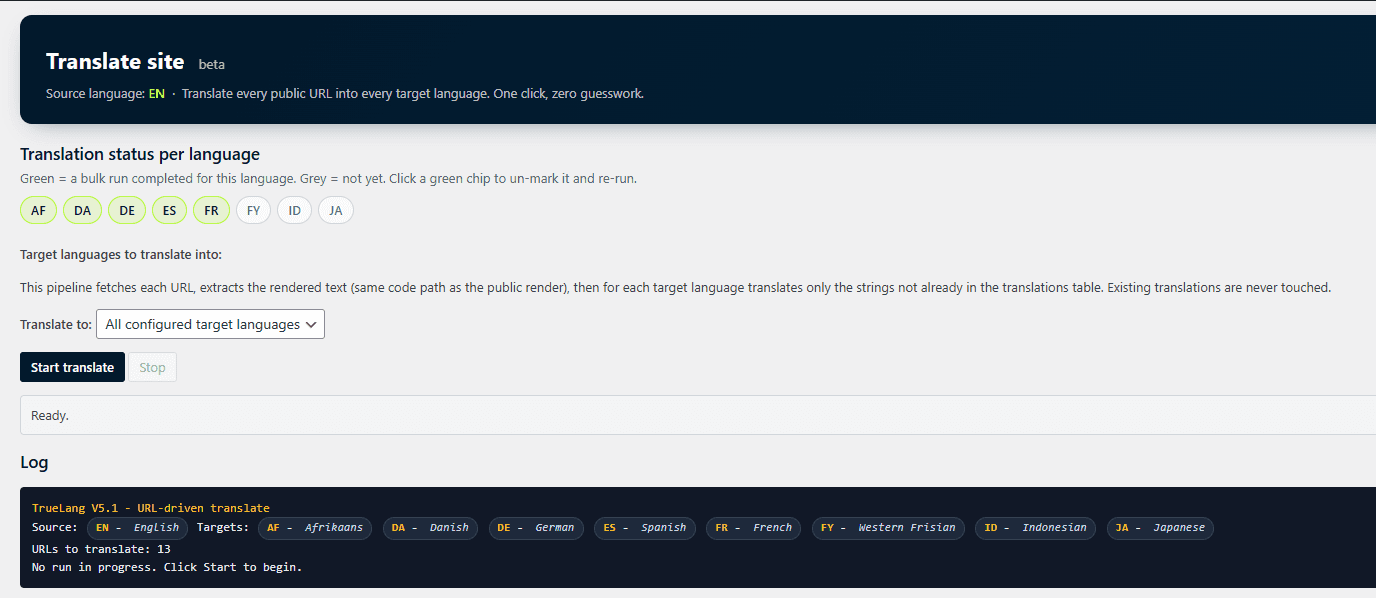
La scheda Traduzione Sito è il cuore di TrueLang. Una lingua, una pagina alla volta, in tempo reale.
L'interfaccia di traduzione
È qui che traduceremo ogni pagina, una per una.
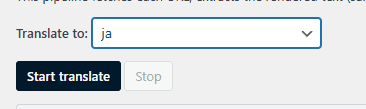
Scegli la lingua di destinazione
Seleziona la lingua in cui vuoi tradurre. Una sola lingua alla volta.
Avvia la traduzione
Fai clic su Avvia. TrueLang esamina i tuoi URL uno per uno e traduce ogni pagina in tempo reale nel log.
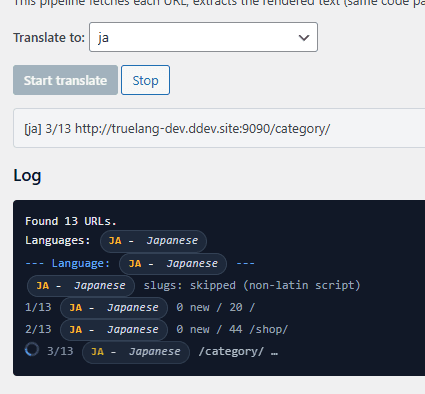
Traduzione completata
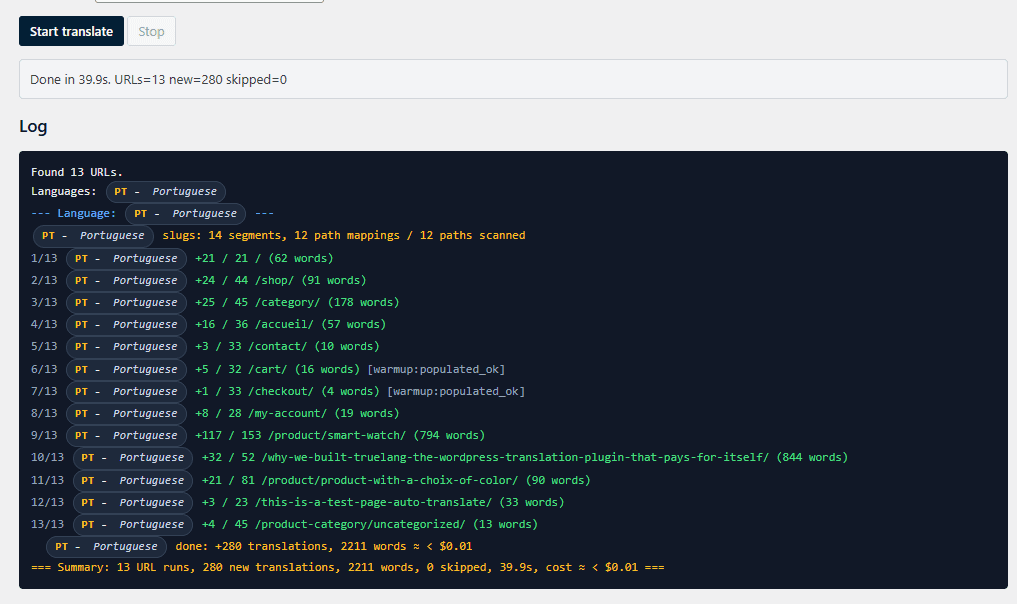
Quando tutte le pagine sono state elaborate, vedi il riepilogo: numero di pagine, parole tradotte, costo. Puoi interrompere e riprendere in qualsiasi momento. In questo esempio in portoghese, il primo URL (homepage /) mostra +21/21: l'intera pagina è stata tradotta, inclusi gli elementi condivisi (menu, footer). Dal secondo pagina, i contatori scendono a +24/44: TrueLang invia all'IA solo i segmenti nuovi. I menu, i footer, le etichette dell'interfaccia ricorrenti sono già nel database dalla pagina 1, quindi non vengono addebitati di nuovo.
Riavviare più tardi? Nulla viene ritradotto
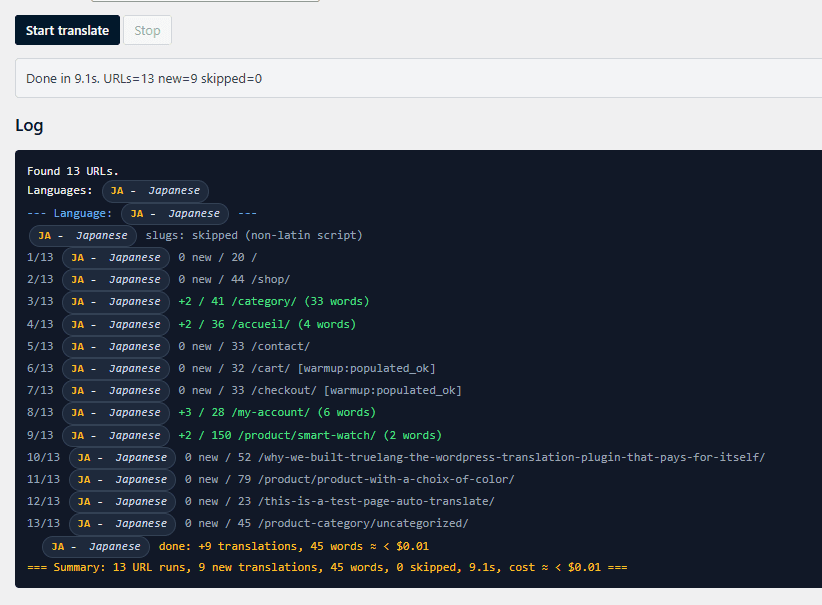
Se riavvii una traduzione su un sito già tradotto, TrueLang ritraduce solo i segmenti nuovi o modificati. Il tuo credito è preservato. Nel log vedi gli URL contrassegnati con 0 new: TrueLang ha scansionato la pagina, tutto era già nel database, nulla è stato inviato all'IA. Gratuito, zero costo.
Recuperare Carrello, Checkout e Il mio account
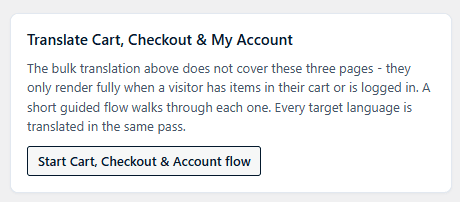
Queste pagine vengono visualizzate solo una volta che un prodotto viene aggiunto al carrello, sfuggono alla traduzione classica. Due pulsanti in fondo alla pagina se ne occupano.
Il flusso guidato per il carrello
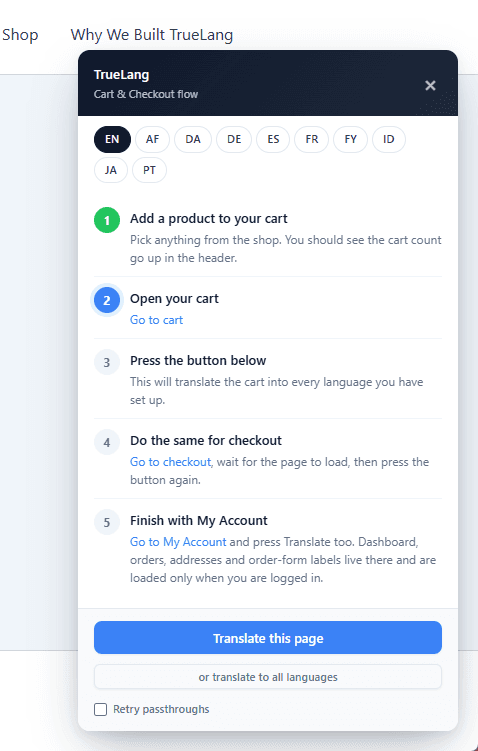
Questo ha bisogno di te. TrueLang ti chiede di scegliere un prodotto qualsiasi e aggiungerlo al carrello. Una volta fatto, apri la pagina del carrello (tramite il link della guida, o in navigazione normale come un visitatore). Avere un prodotto nel carrello è quello che fa visualizzare tutte le stringhe dinamiche - ed è a quel punto che TrueLang può catturarle.
Perché la pagina non è tradotta al 100% al primo colpo?
Alcuni elementi del carrello sono dinamici (totali, messaggi di stock, notifiche). Vengono visualizzati solo quando accade un'azione. Il flusso guidato attiva queste azioni affinché TrueLang le catturi tutte. Vedi qui che questa pagina è solo parzialmente tradotta in portoghese: mancano i totali del carrello, il pulsante Procedi al Checkout e alcune altre stringhe.
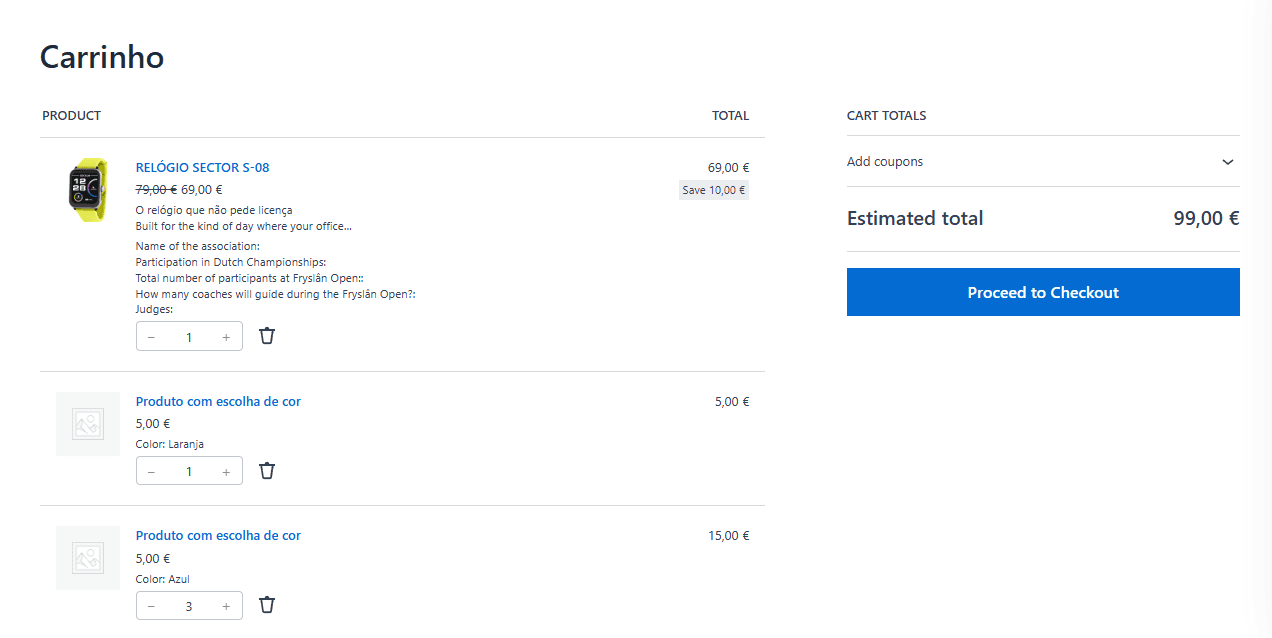
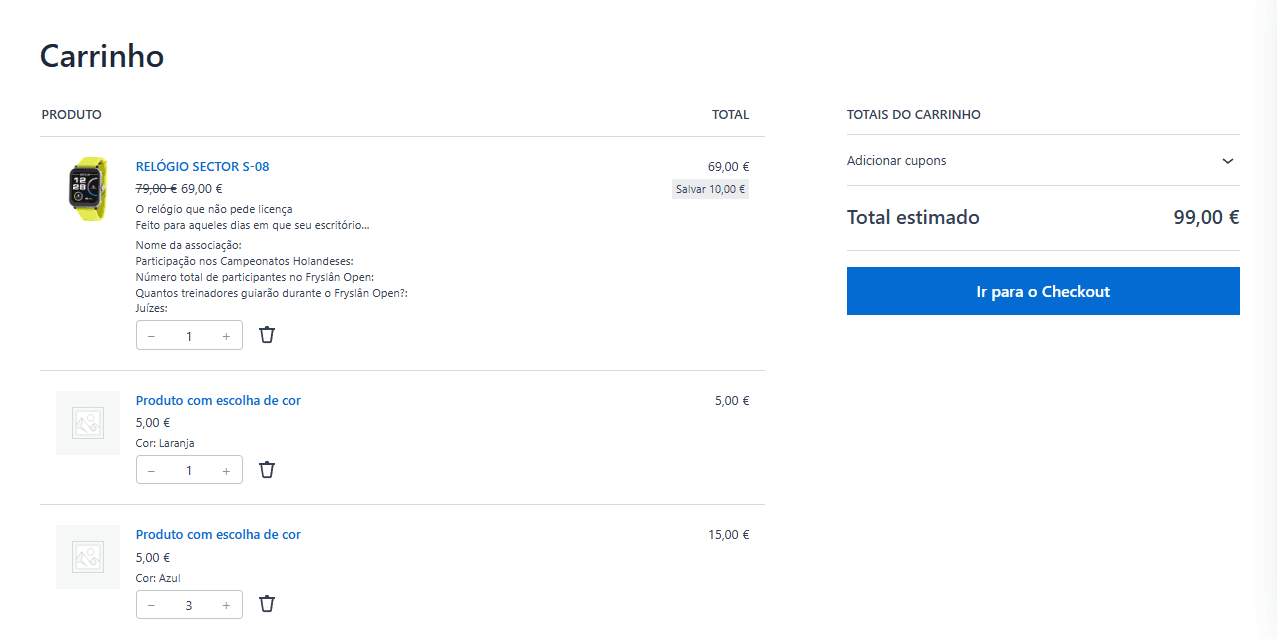
Carrello completamente tradotto
Dopo aver fatto clic sul pulsante Traduci questa pagina dalla guida, il carrello è ora completamente coperto. Esempio in portoghese: ogni etichetta, ogni pulsante, ogni notifica è stato elaborato.
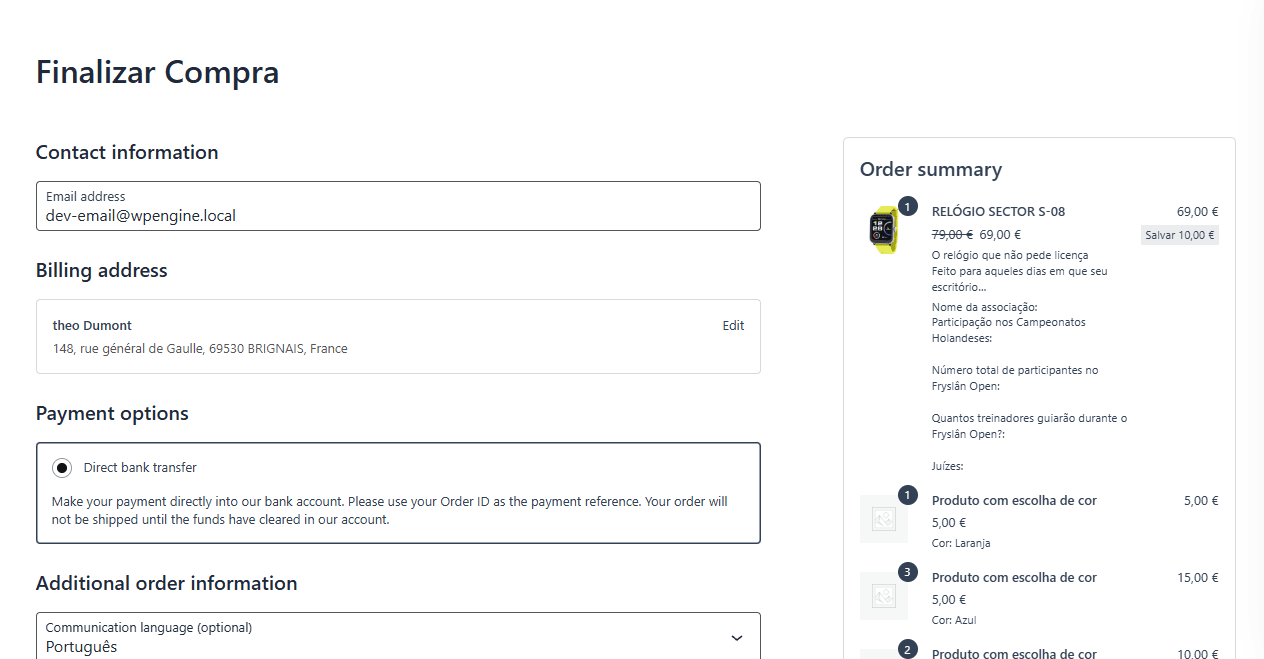
Stesso flusso per il Checkout
Ugualmente per la pagina Checkout. Campi del modulo, pulsanti, messaggi di errore, tutto viene coperto.
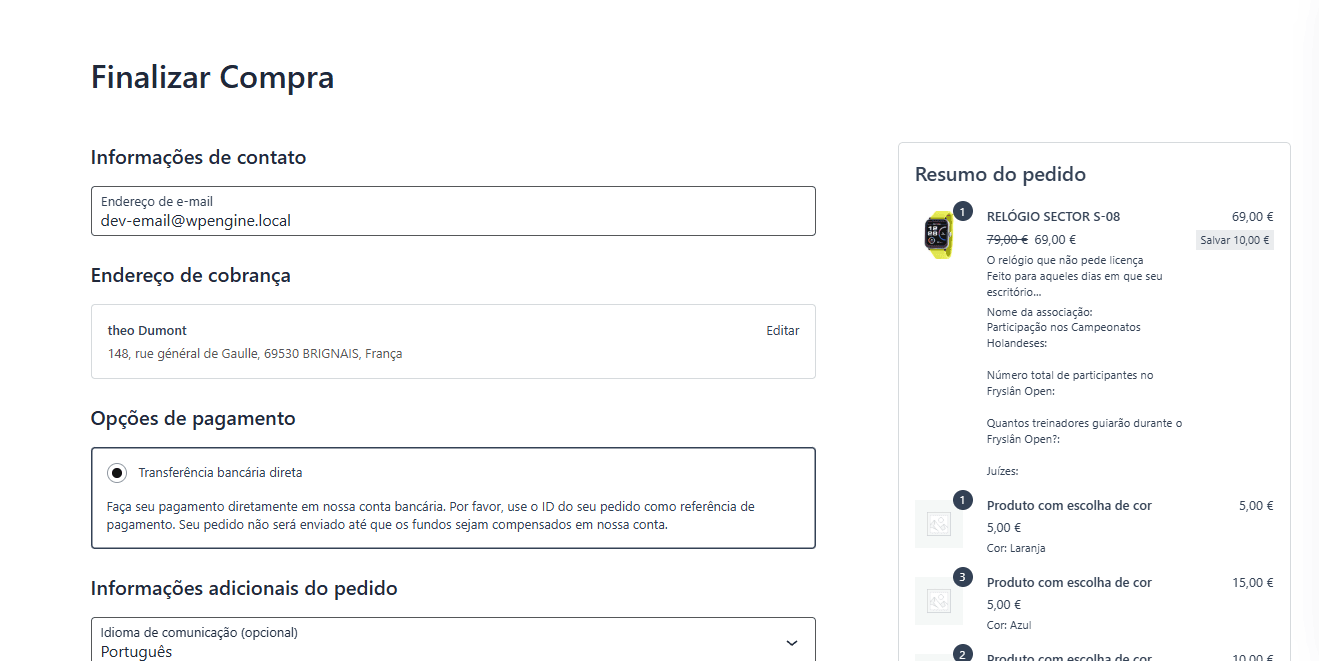
Checkout completamente tradotto
Il tunnel di acquisto è coperto dalla pagina del prodotto fino al pagamento.
La regola generale per tutti i contenuti dinamici
Quindi ogni volta che trovi una traduzione mancante su un elemento dinamico del tuo sito, è il metodo: vai nell'admin TrueLang, usa la guida Traduci questa pagina, vai alla tua pagina, aspetta il caricamento completo, apri tutto quello che dovrebbe essere tradotto (popup, pannelli, menu a discesa), quindi fai clic su Traduci questa pagina.
Il Front Editor
Hai bisogno di ritoccare una traduzione precisa? Nessun admin WordPress, nessun codice. Modifichi direttamente dal front.
Apri l'editor dal front
Fai clic sul pulsante TrueLang in front. Un riquadro verde appare intorno a ogni segmento tradotto.
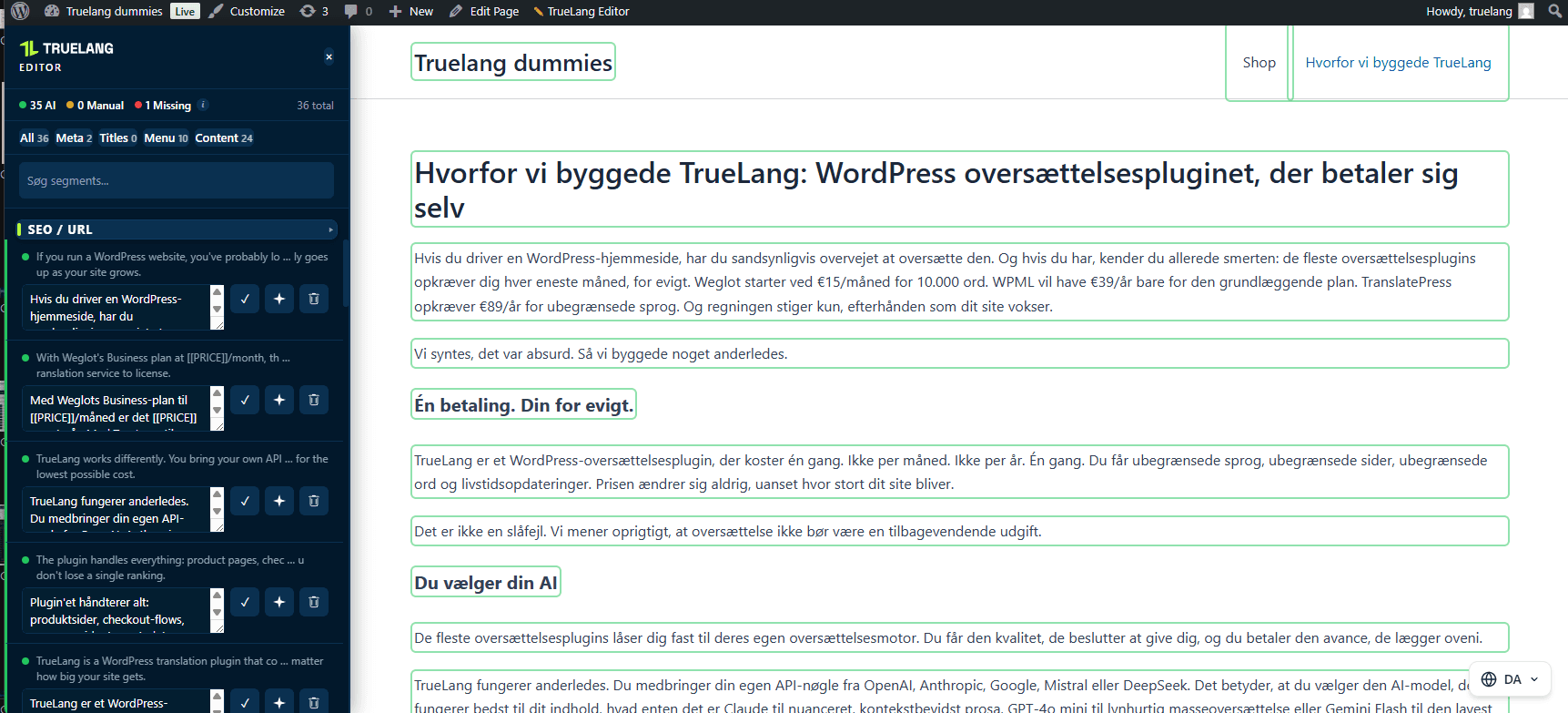
Seleziona un segmento
Fai clic sul segmento da modificare. Diventa viola sulla pagina, e i suoi dettagli (testo di origine, traduzione attuale, pulsanti di modifica) vengono visualizzati nella colonna dell'editor sul lato.

Correggi e convalida
Modifica manualmente, o chiedi all'IA di ritradurre. Fai clic su Salva, è registrato.
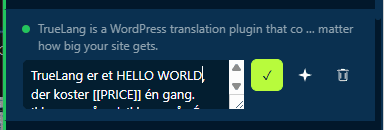
Modifica in tempo reale sul tuo sito
Il nuovo testo appare immediatamente per i tuoi visitatori. Nessun rebuild, nessuna cache da svuotare.

Quando il tuo server si blocca da solo
Alcuni plugin di sicurezza (Wordfence, iThemes) e alcuni host gestiti impediscono a WordPress di effettuare richieste sui propri URL. TrueLang gestisce questo caso automaticamente.
L'errore di loopback
Se il tuo server si blocca da solo, TrueLang mostra un messaggio chiaro invece di un errore criptato. Un clic e ricominci.
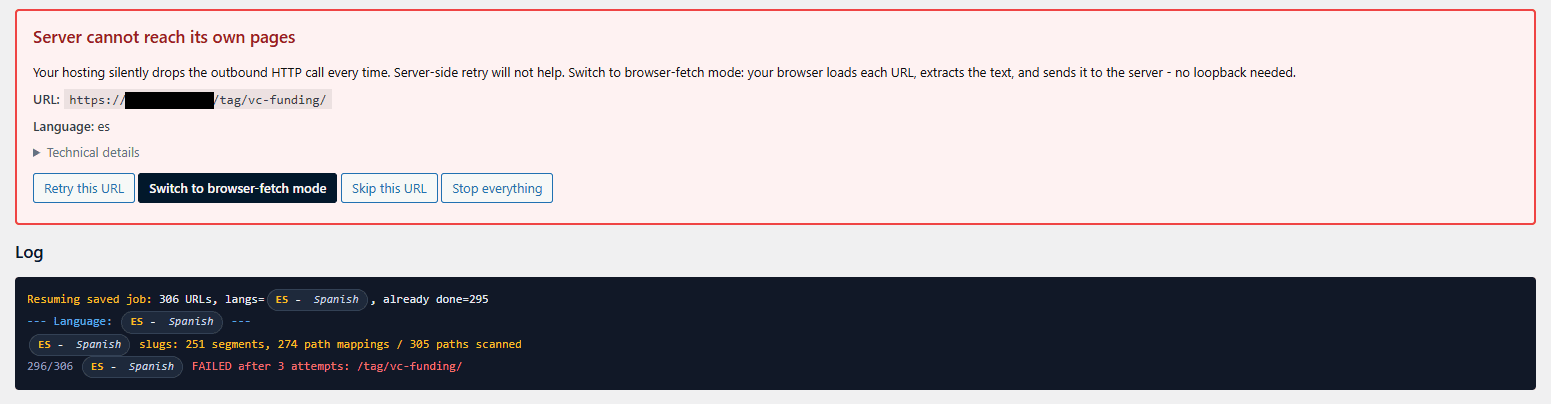
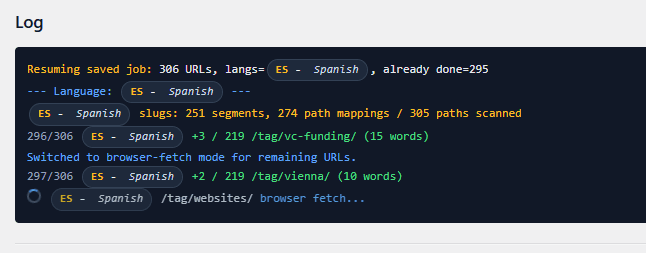
Passa a browser-fetch
TrueLang passa al recupero delle pagine tramite il tuo browser. Stesso log, stesso risultato, solo un percorso di recupero diverso. Nessuna configurazione da cambiare, nessun ticket di supporto da aprire. Una sfumatura: il browser-fetch è un po' più lento del percorso server classico perché ogni pagina fa un andata e ritorno tramite il tuo browser, ma funziona.
È tutto pronto per il tuo sito.
TrueLang è una licenza a vita, un unico pagamento.