TrueLang'i adım adım nasıl kullanacağınız
Kurulum, çeviri, düzeltmeler. Sitenizi birden fazla dilde çalıştırmak için bilmeniz gereken her şey.
Kurulum
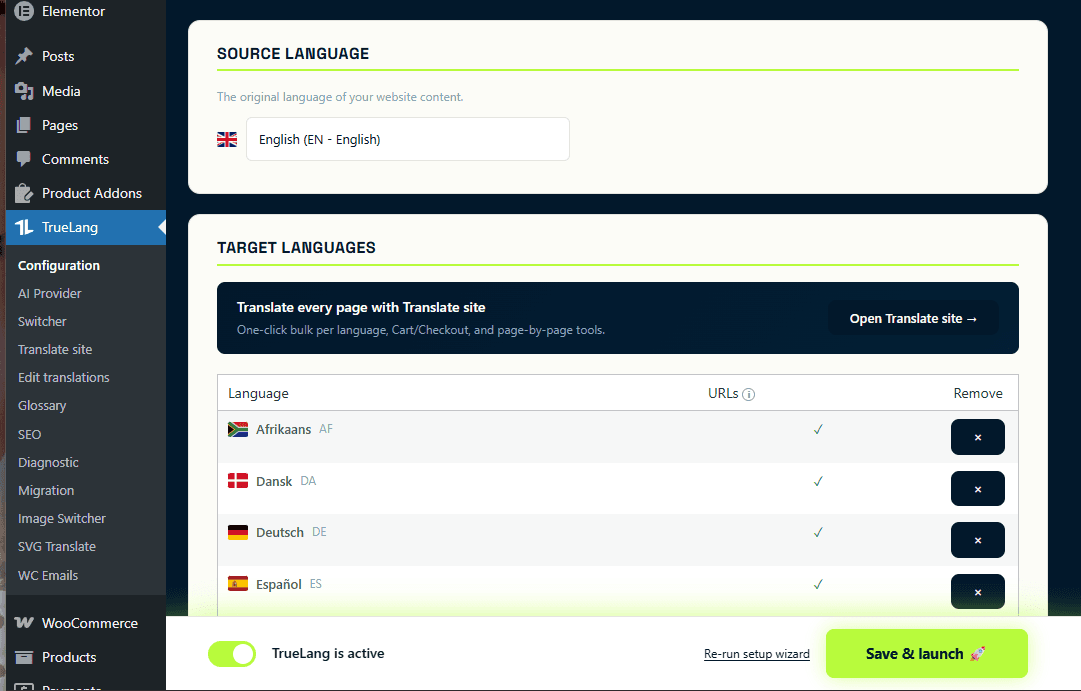
Çeviriye başlamadan önce, TrueLang'e kaynak dilin ne olduğunu ve hangi dillere çevirmek istediğinizi söyleyin.
Kaynak dili ve hedef dilleri seçin
Kurulum menüsünde kaynak dilinizi ve hedef dillerinizi seçin. İstediğiniz kadar ekleyebilirsiniz, tüm planlar buna dahildir.
Sitenizi çevirin
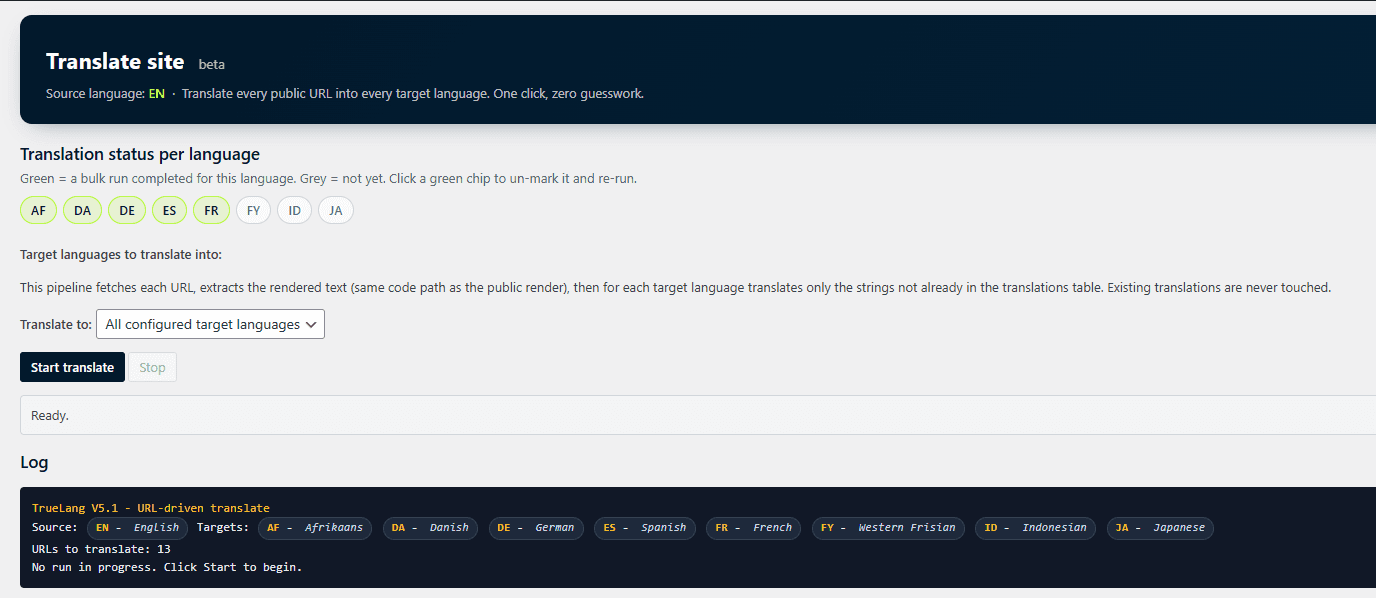
Çeviri Sitesi sekmesi TrueLang'in kalbidir. Bir dil, bir sayfada, canlı olarak.
Çeviri arayüzü
Her sayfayı, birer birer çevireceğiniz yer burası.
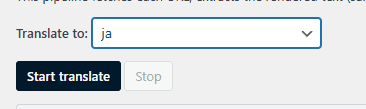
Hedef dili seçin
Çevirmek istediğiniz dili seçin. Aynı anda sadece bir dil.
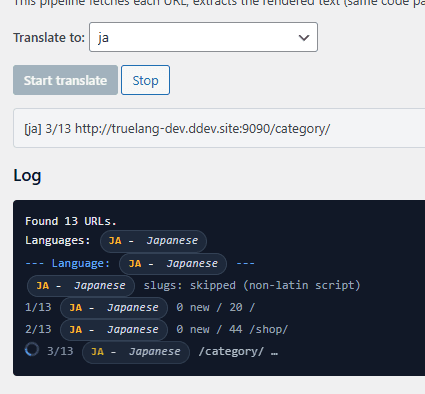
Çeviriyi başlatın
Başlat'a tıklayın. TrueLang URL'lerinizi birer birer tarar ve her sayfayı günlükte canlı olarak çevirir.
Çeviri tamamlandı
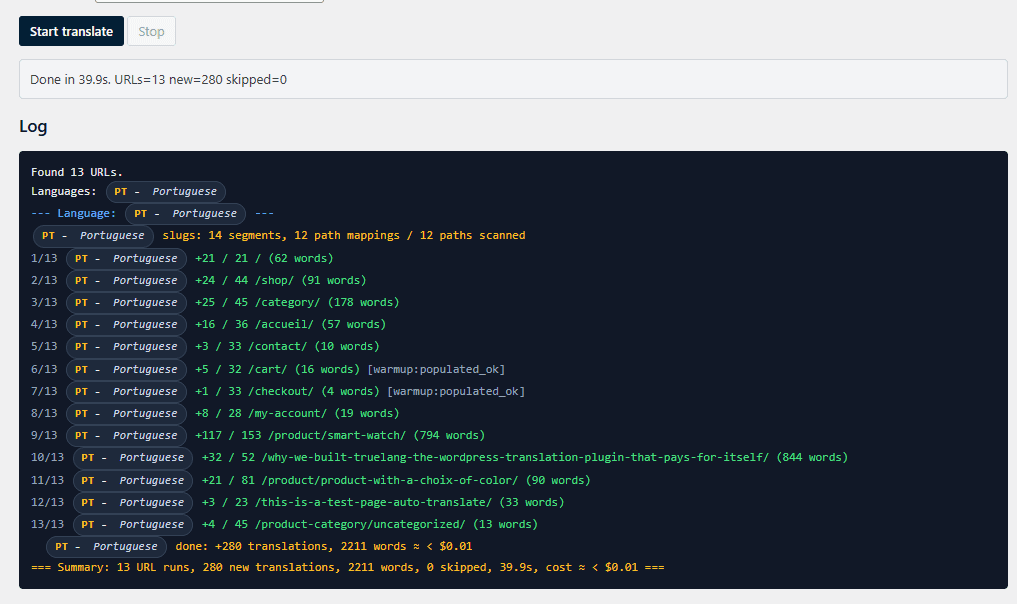
Tüm sayfalar işlendikten sonra, özeti görürsünüz: sayfa sayısı, çevrilen kelimeler, maliyet. İstediğiniz zaman durabilir ve devam edebilirsiniz. Bu Portekizce örnekte ilk URL (ana sayfa /) +21/21 gösterir: tüm sayfa çevrildi, paylaşılan öğeleri de içererek (menü, alt bilgi). İkinci sayfadan itibaren sayılar +24/44'e düşer: TrueLang sadece yeni segmentleri yapay zekaya gönderir. Yinelenen menüler, alt bilgiler, arayüz etiketleri sayfa 1'den beri tabanda olduğu için yeniden faturalandırılmaz.
Daha sonra yeniden başlat ? Hiçbir şey yeniden çevrilmez
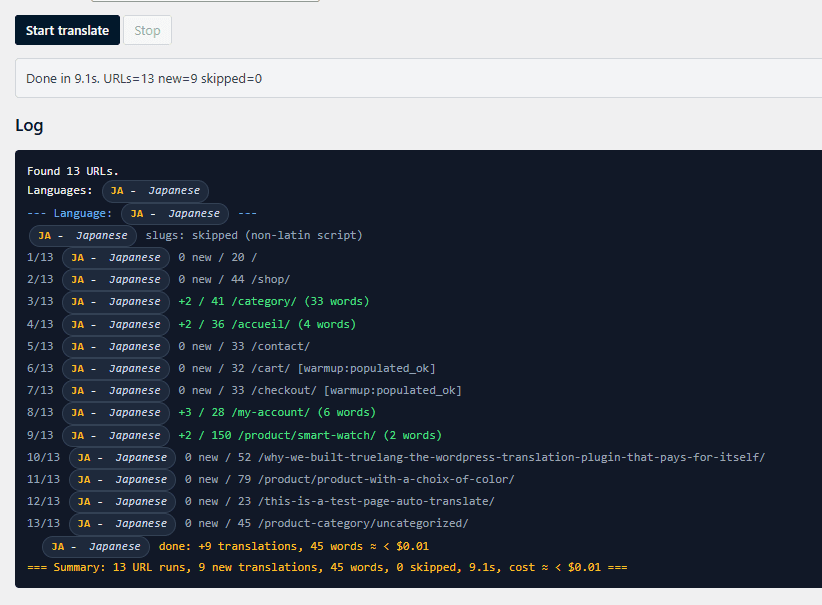
Zaten çevrilen bir sitede çeviriyi yeniden başlatırsanız, TrueLang sadece yeni veya değiştirilmiş segmentleri çevirir. Krediniz korunur. Günlükte 0 new olarak işaretlenen URL'ler görürsünüz: TrueLang sayfayı taradı, tümü tabanda zaten vardı, yapay zekaya hiçbir şey gönderilmedi. Ücretsiz, sıfır maliyet.
Sepet, Ödeme ve Hesabımı yakala
Bu sayfalar yalnızca bir ürün sepete eklendikten sonra görüntülenir, bunlar klasik çevirinin dışında kalır. Sayfanın alt kısmında iki düğme bunlarla ilgilenir.
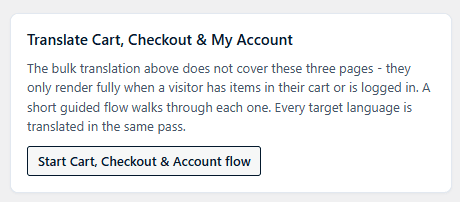
Sepet için rehber akışı
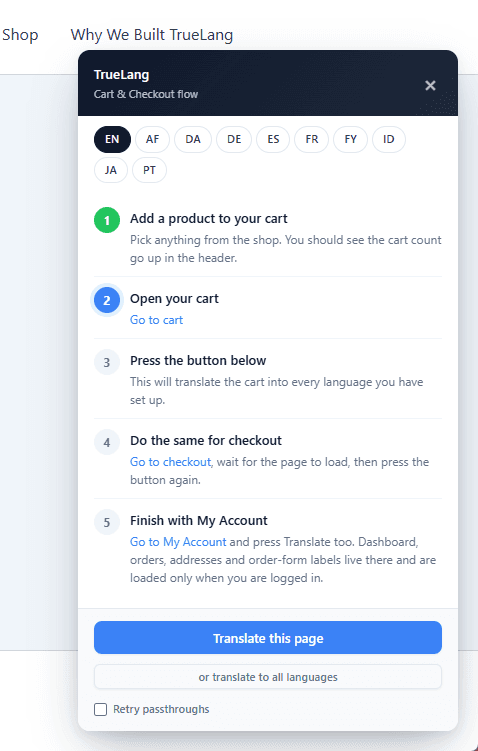
Bunun sizin yardımınız gerekir. TrueLang sizden herhangi bir ürün seçip sepete eklemenizi ister. Bunu yaptıktan sonra sepet sayfasını açın (rehber bağlantısı aracılığıyla veya ziyaretçi gibi normal navigasyonla). Sepete bir ürün eklemek tüm dinamik dizelerin görüntülenmesini sağlayan şeydir ve TrueLang bunları yakalayabilir.
Sayfa ilk sefer neden %100 çevrili değil ?
Sepetinizin bazı öğeleri dinamiktir (toplamlar, stok mesajları, bildirimler). Bunlar yalnızca bir işlem sırasında görünür. Rehber akışı bu işlemleri tetikler, böylece TrueLang bunları yakalar. Burada bu sayfanın Portekizceye yalnızca kısmen çevrili olduğunu görürsünüz: sepet toplamları, Ödemeye Devam Et düğmesi ve birkaç başka metin eksik.
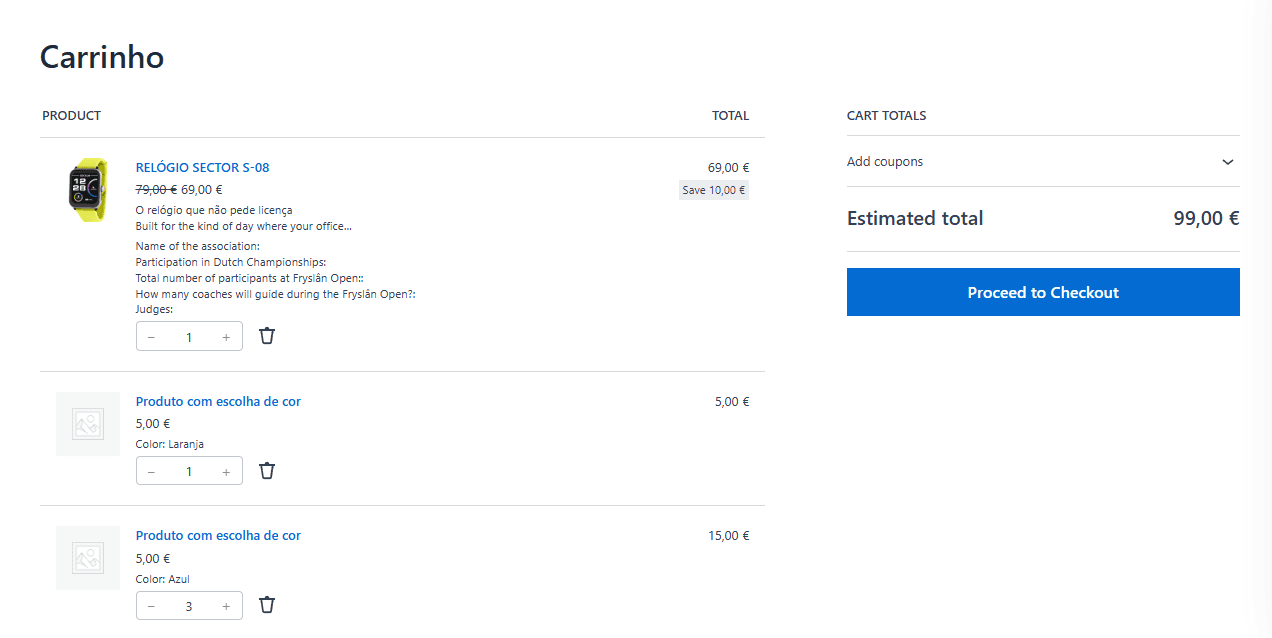
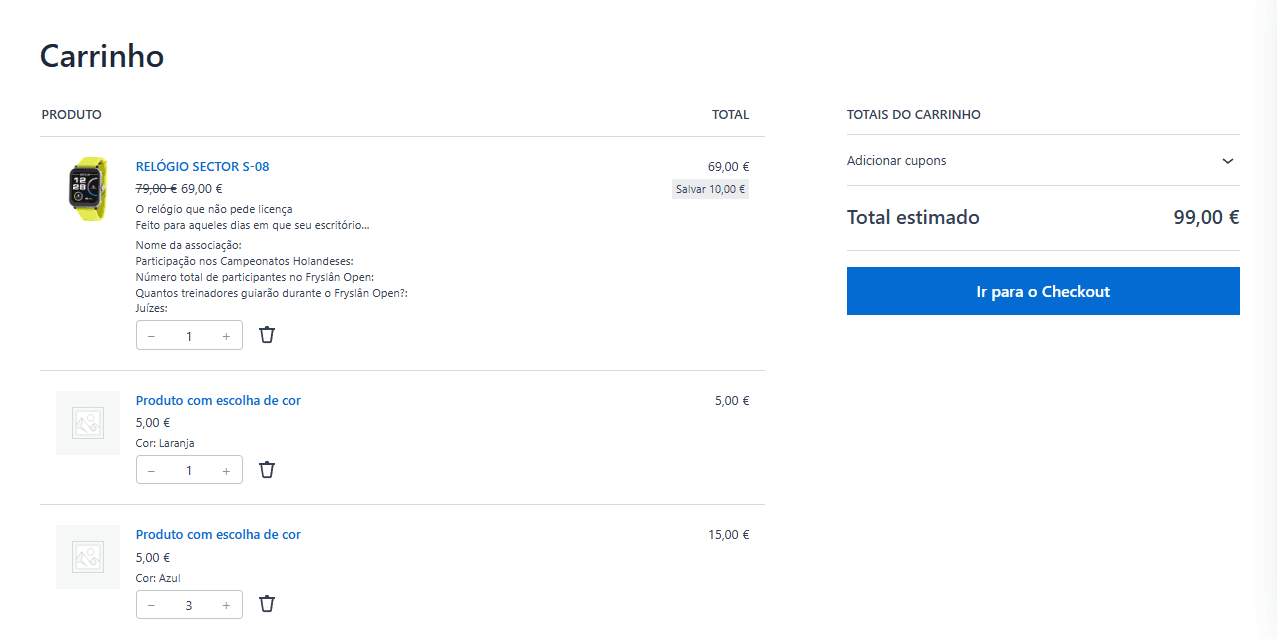
Tamamen çevrilen sepet
Rehberden Çeviri Bu Sayfayı düğmesine tıkladıktan sonra, sepet artık tamamen kapsanmıştır. Portekizce örnek: her etiket, her düğme, her bildirim yapıldı.
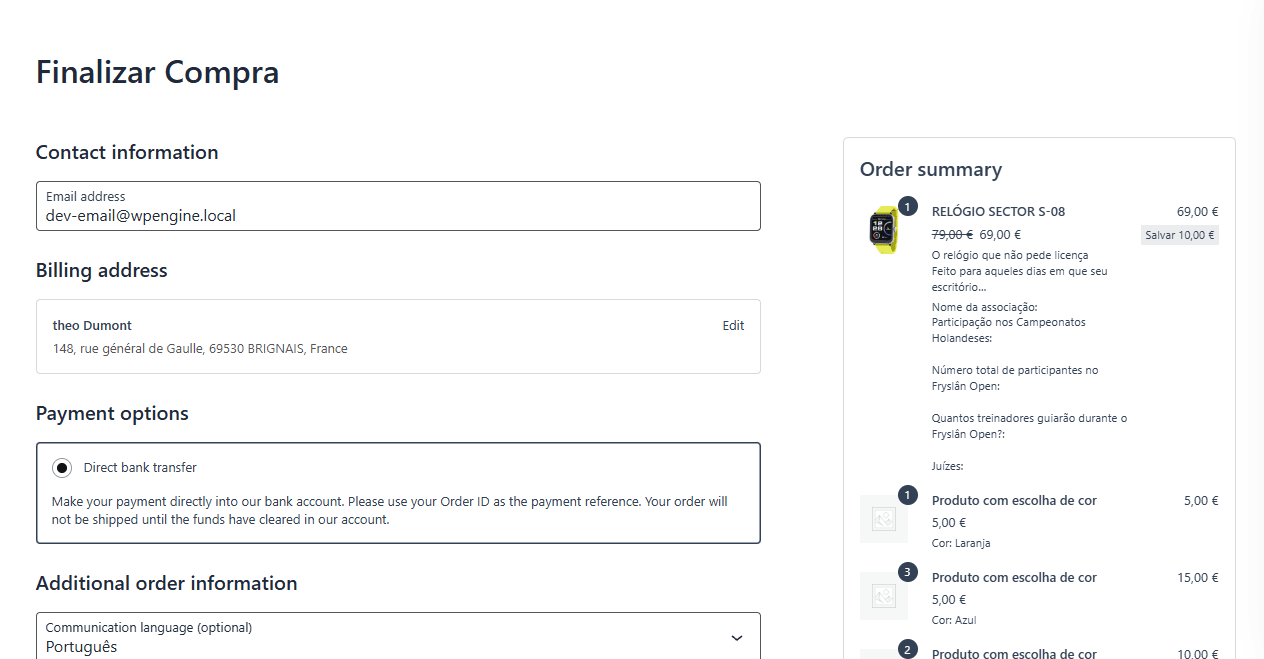
Ödeme için aynı akış
Ödeme sayfası için aynı. Form alanları, düğmeler, hata mesajları, hepsi yer alır.
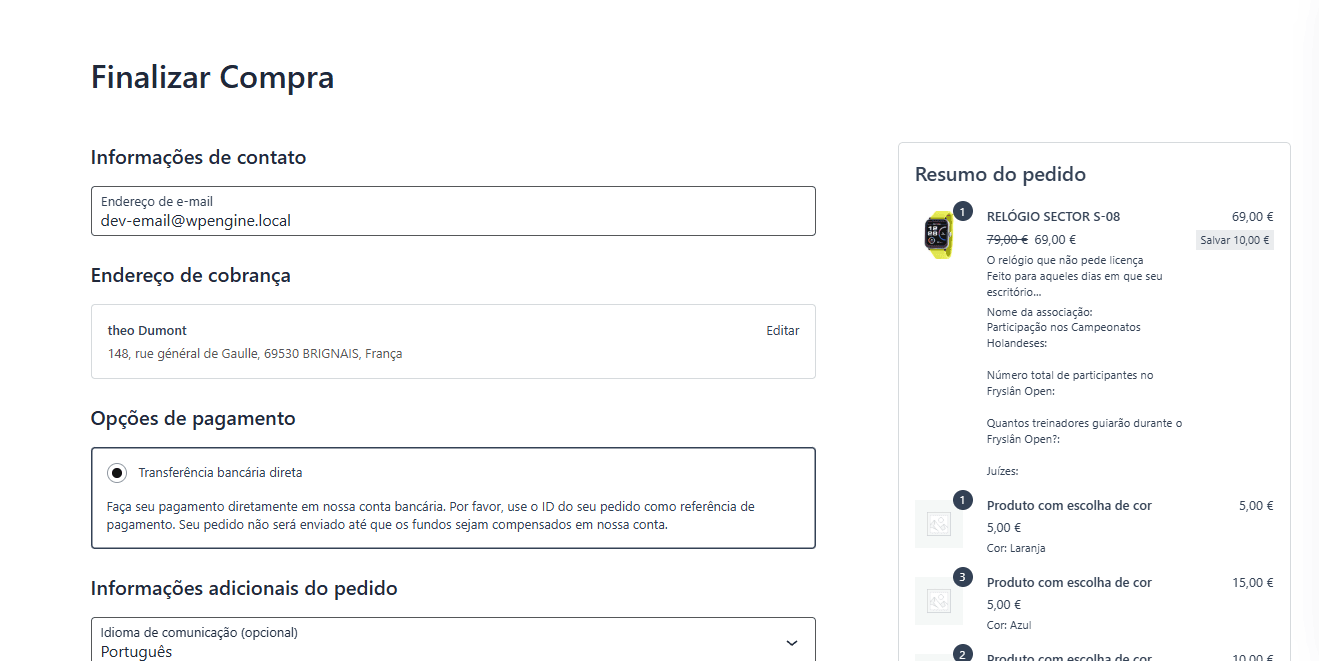
Tamamen çevrilen ödeme
Satın alma hunisi ürün sayfasından ödemeye kadar kapsanmıştır.
Tüm dinamik içerik için genel kural
Yani sitenizde dinamik bir öğede eksik bir çeviri bulduğunuz her zaman, yöntem budur: TrueLang yöneticisine gidin, Bu Sayfayı Çevir rehberini kullanın, sayfanıza gidin, tam yüklemesini bekleyin, çevrilmesi gereken her şeyi açın (açılır pencereleri, panelleri, açılır menüleri), ardından Bu Sayfayı Çevir'e tıklayın.
Ön Editör
Belirli bir çeviriyi düzeltmek mi istiyorsunuz ? WordPress yöneticisi yok, kod yok. Çevirimi doğrudan ön uçtan düzenlersiniz.
Editörü ön uçtan açın
Ön uçta TrueLang düğmesine tıklayın. Çevrilen her segment etrafında yeşil bir çerçeve görünür.
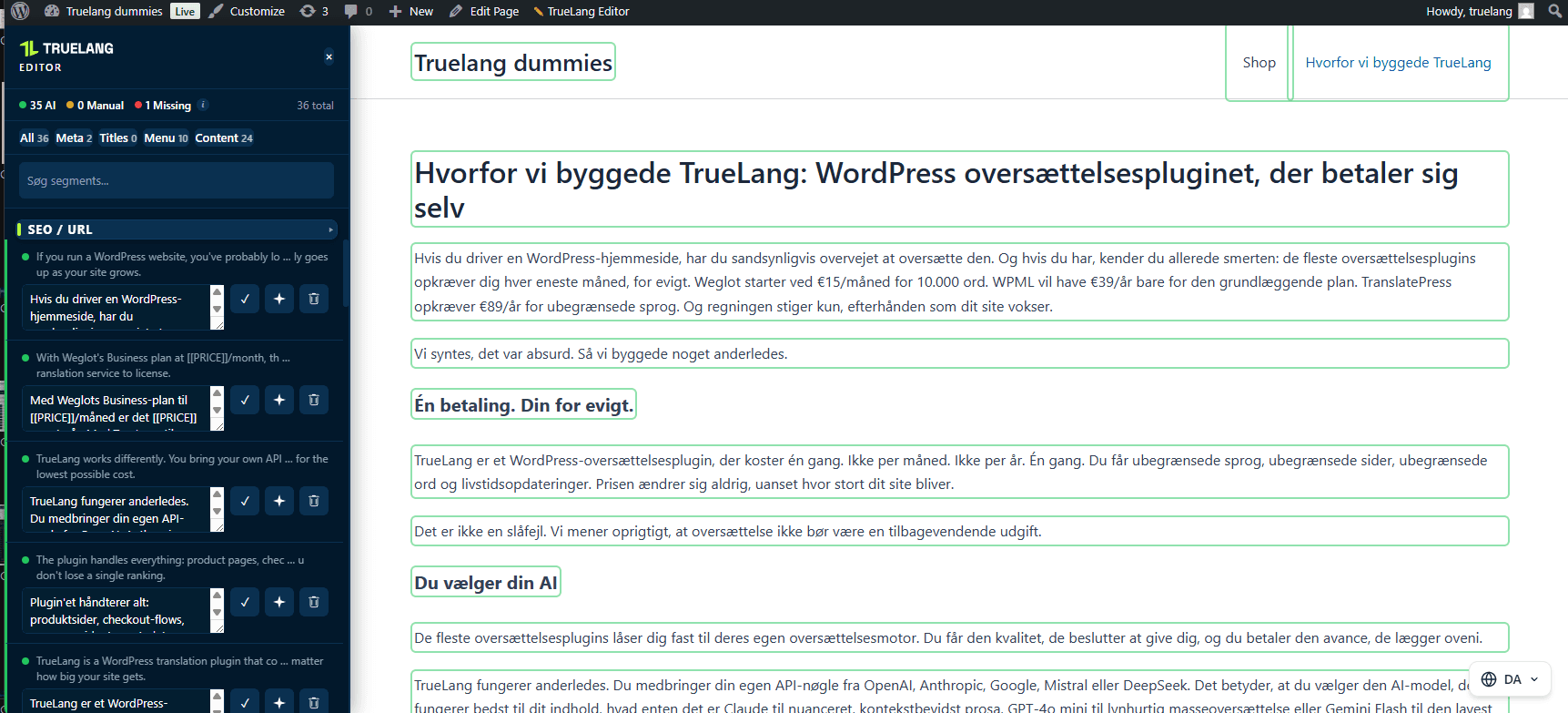
Bir segment seçin
Değiştirilecek segmente tıklayın. Sayfada mor renge döner ve ayrıntıları (kaynak metni, geçerli çeviri, düzenleme düğmeleri) editör sütununda yan tarafta görüntülenir.

Düzeltin ve doğrulayın
El ile düzenleyin veya yapay zekayı yeniden çevirmesi için isteyin. Kaydet'e tıklayın, kaydedildi.
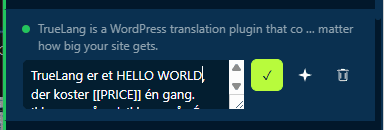
Sitenizde canlı değişiklik
Yeni metin ziyaretçileriniz için hemen görüntülenir. Yeniden oluşturma yok, temizlenecek ön bellek yok.

Sunucunuz kendini engellediğinde
Bazı güvenlik eklentileri (Wordfence, iThemes) ve bazı yönetilen barındırıcılar WordPress'in kendi URL'leri üzerinde istekler yapmasını engeller. TrueLang bunu otomatik olarak yönetir.
Geri döngü hatası
Sunucunuz kendini engelleerse, TrueLang şifreli bir hata yerine açık bir mesaj görüntüler. Bir tıkla ve devam ettin.
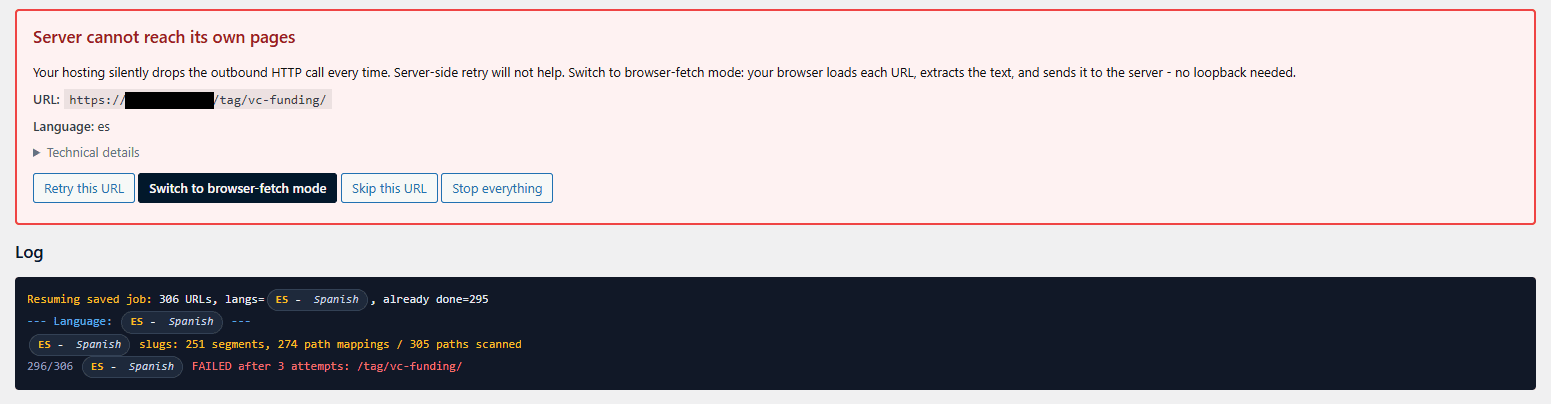
Tarayıcı getirme 'ye geç
TrueLang tarayıcınız aracılığıyla sayfaları getirmeye geçer. Aynı günlük, aynı sonuç, sadece farklı getirme yolu. Değiştirilecek konfigürasyon yok, açılacak destek bileti yok. Bir nüans: tarayıcı getirme klasik sunucu yolundan biraz daha yavaştır çünkü her sayfa tarayıcınız aracılığıyla gidiş-dönüş yapar, ama işe yarar.
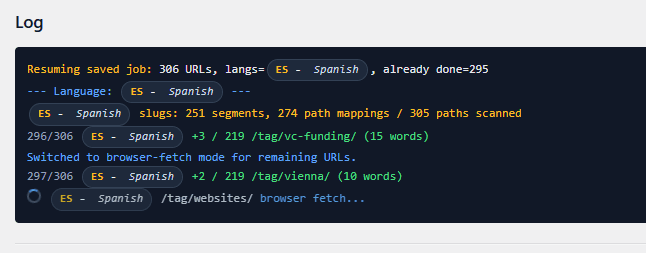
Siteniz için başlayalım.
TrueLang ömür boyu bir lisanstır, tek bir ödeme.