Jak używać TrueLang, krok po kroku
Konfiguracja, tłumaczenie, edycja. Wszystko, co musisz wiedzieć, aby uruchomić swoją witrynę w wielu językach.
Konfiguracja
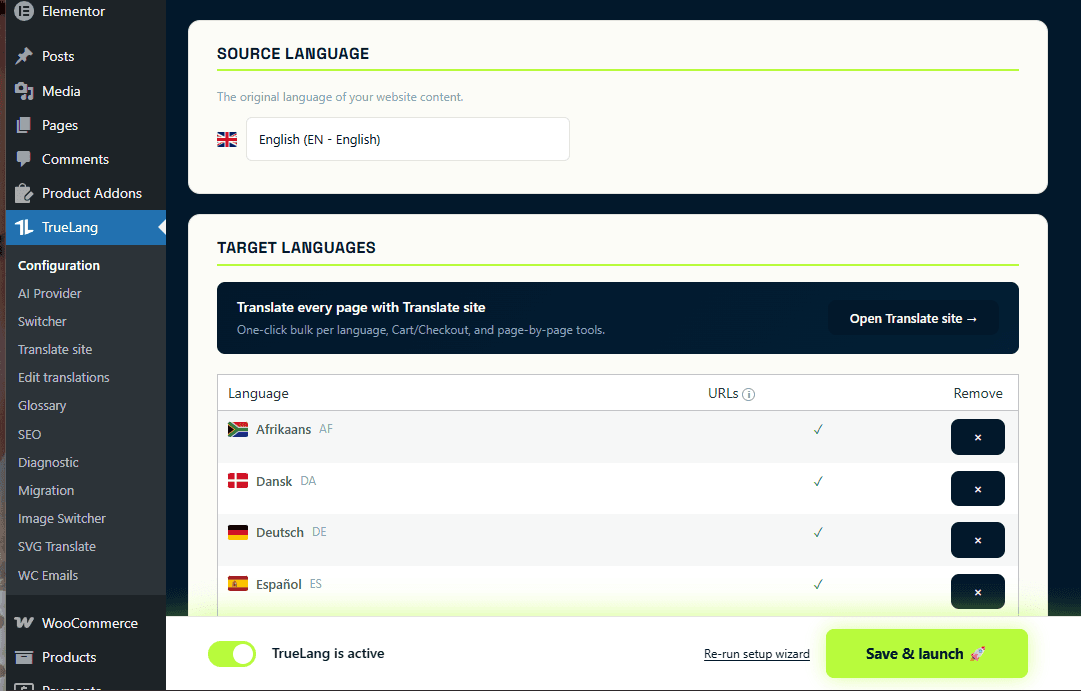
Zanim zaczniesz tłumaczyć, powiedz TrueLang, jaki jest język źródłowy i na jakie języki chcesz przetłumaczyć.
Wybierz język źródłowy i języki docelowe
W menu Konfiguracja wybierz język oryginalny i języki docelowe. Możesz dodać tyle, ile chcesz – jest to zawarte we wszystkich planach.
Przetłumacz swoją witrynę
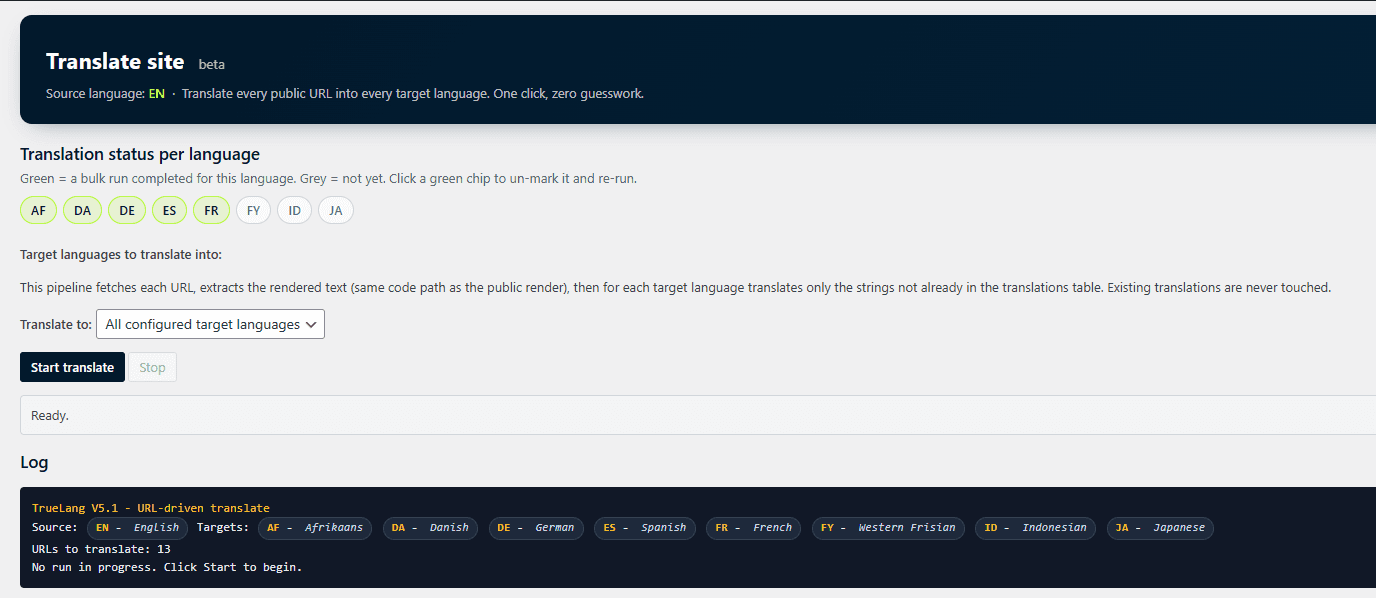
Karta Tłumaczenie Witryny to serce TrueLang. Jeden język, jedna strona na raz, na żywo.
Interfejs tłumaczenia
Tu będziesz tłumaczyć każdą stronę, jedną po jednej.
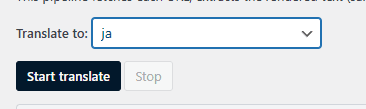
Wybierz język docelowy
Wybierz język, na który chcesz tłumaczyć. Tylko jeden język na raz.
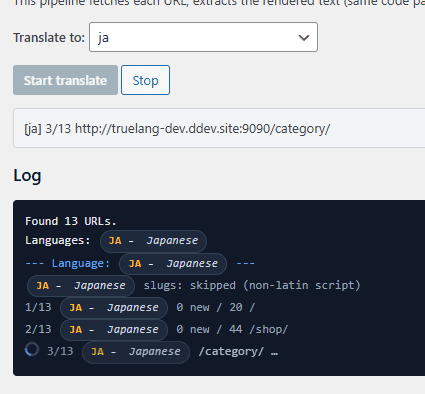
Uruchom tłumaczenie
Kliknij Start. TrueLang przechodzi przez Twoje adresy URL jeden po drugim i tłumaczy każdą stronę na żywo w dzienniku.
Tłumaczenie zakończone
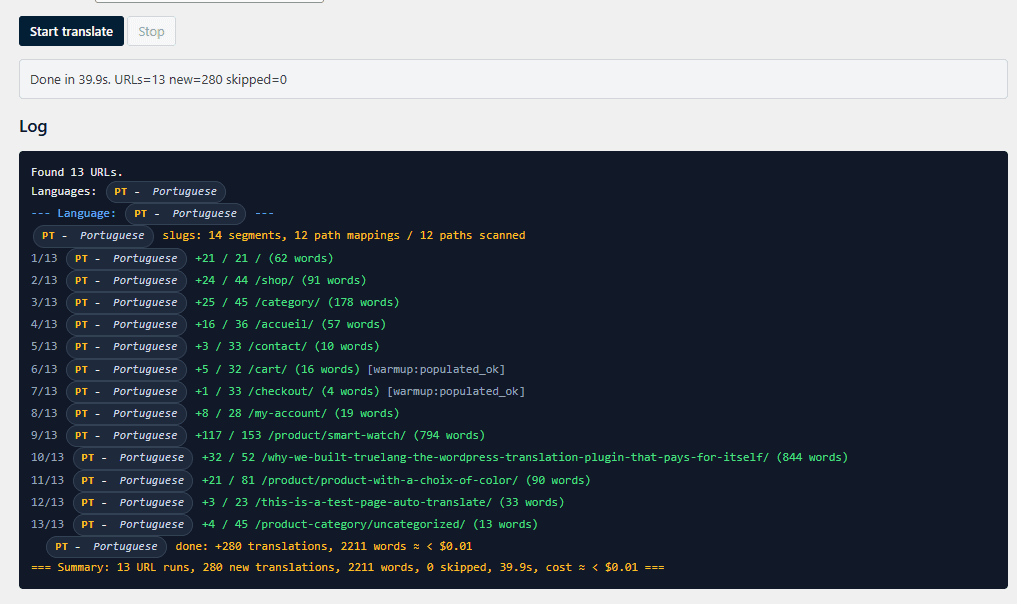
Gdy wszystkie strony zostaną przetłumaczone, zobaczysz podsumowanie: liczbę stron, przetłumaczonych słów, koszt. Możesz zatrzymać się i wznowić w dowolnym momencie. W tym przykładzie w języku portugalskim pierwszy adres URL (strona główna /) wyświetla +21/21: cała strona została przetłumaczona, łącznie z elementami współdzielonymi (menu, stopka). Od drugiej strony liczniki spadają do +24/44: TrueLang wysyła do AI tylko nowe segmenty. Menu, stopki, powtarzające się etykiety interfejsu są już w bazie od strony 1, więc nie są naliczane ponownie.
Uruchomić ponownie później? Nic nie będzie retłumaczane
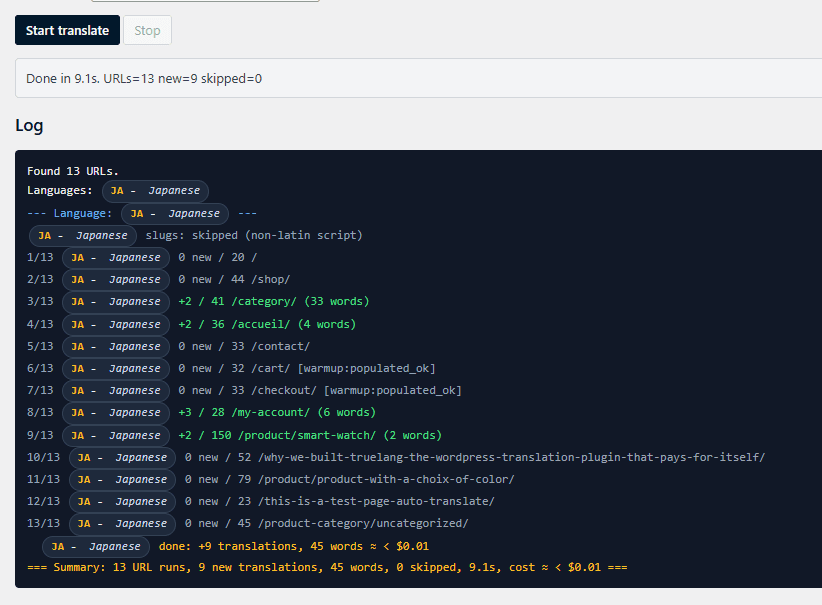
Jeśli ponownie uruchomisz tłumaczenie na już przetłumaczonej witrynie, TrueLang przetłumaczy tylko nowe lub zmodyfikowane segmenty. Twój kredyt jest zachowany. W dzienniku zobaczysz adresy URL oznaczone jako 0 new: TrueLang przeskanował stronę, wszystko było już w bazie, nic nie zostało wysłane do AI. Bezpłatnie, zero kosztów.
Obsłużyć Koszyk, Checkout i Moje konto
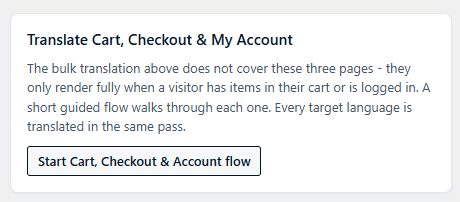
Te strony wyświetlają się dopiero po dodaniu produktu do koszyka, dlatego omijają standardowe tłumaczenie. Dwa przyciski na dole strony zajmą się nimi.
Przepływ przewodnika dla koszyka
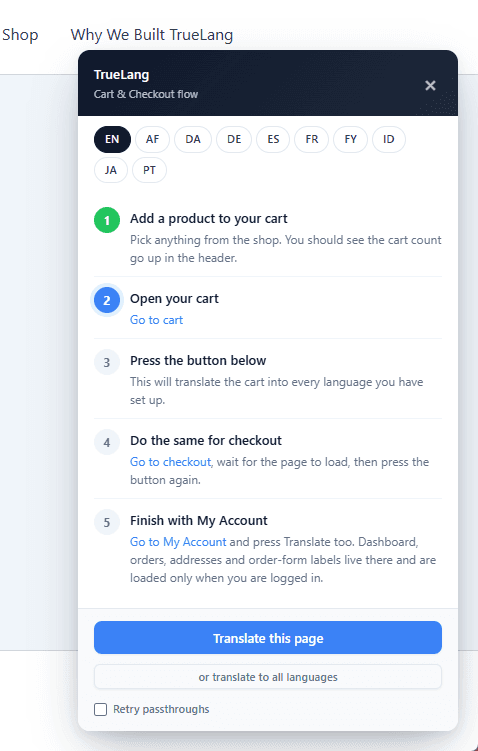
Ten wymaga Twojej pomocy. TrueLang prosi Cię, aby wybrać dowolny produkt i dodać go do koszyka. Po skończeniu otwórz stronę koszyka (poprzez link z przewodnika lub normalnie jak zwykły odwiedzający). Posiadanie produktu w koszyku to to, co powoduje wyświetlenie wszystkich dynamicznych ciągów – i to wtedy TrueLang może je złapać.
Dlaczego strona nie jest w 100% przetłumaczona za pierwszym razem?
Niektóre elementy koszyka są dynamiczne (sumy, wiadomości o stanie magazynu, powiadomienia). Pojawiają się tylko w momencie akcji. Przepływ przewodnika wyzwala te akcje, aby TrueLang mógł je wszystkie złapać. Widzisz tutaj, że ta strona jest tylko częściowo przetłumaczona na portugaliski: brakuje sum koszyka, przycisku Przejdź do Checkout i kilku innych ciągów.
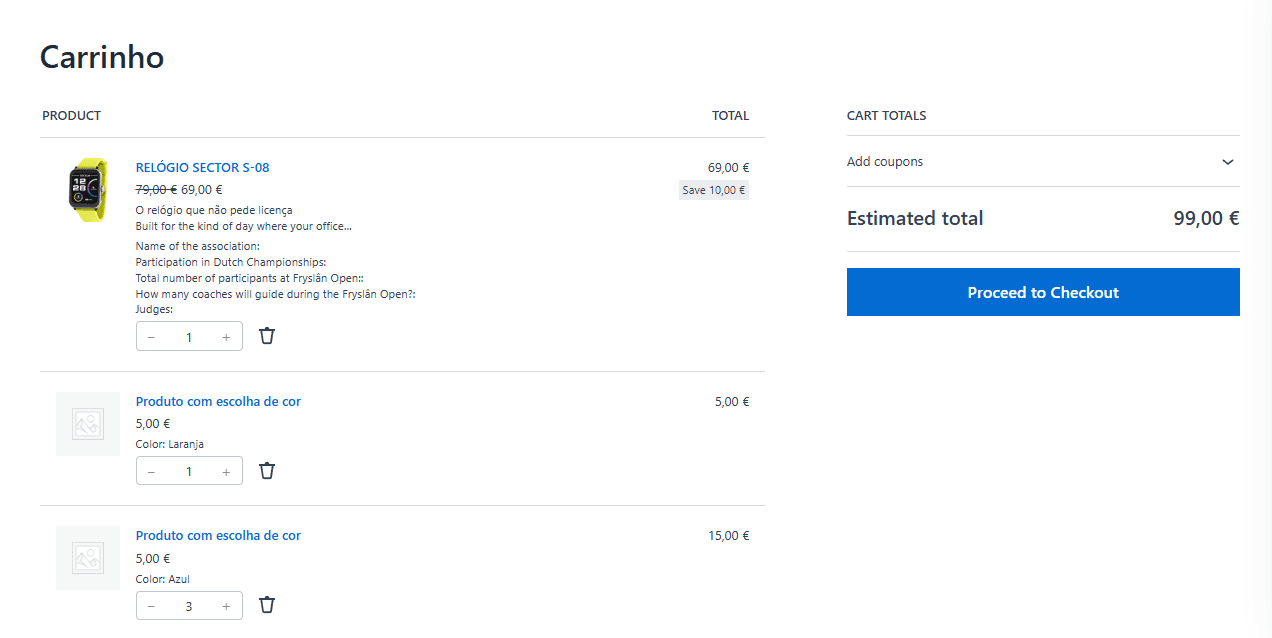
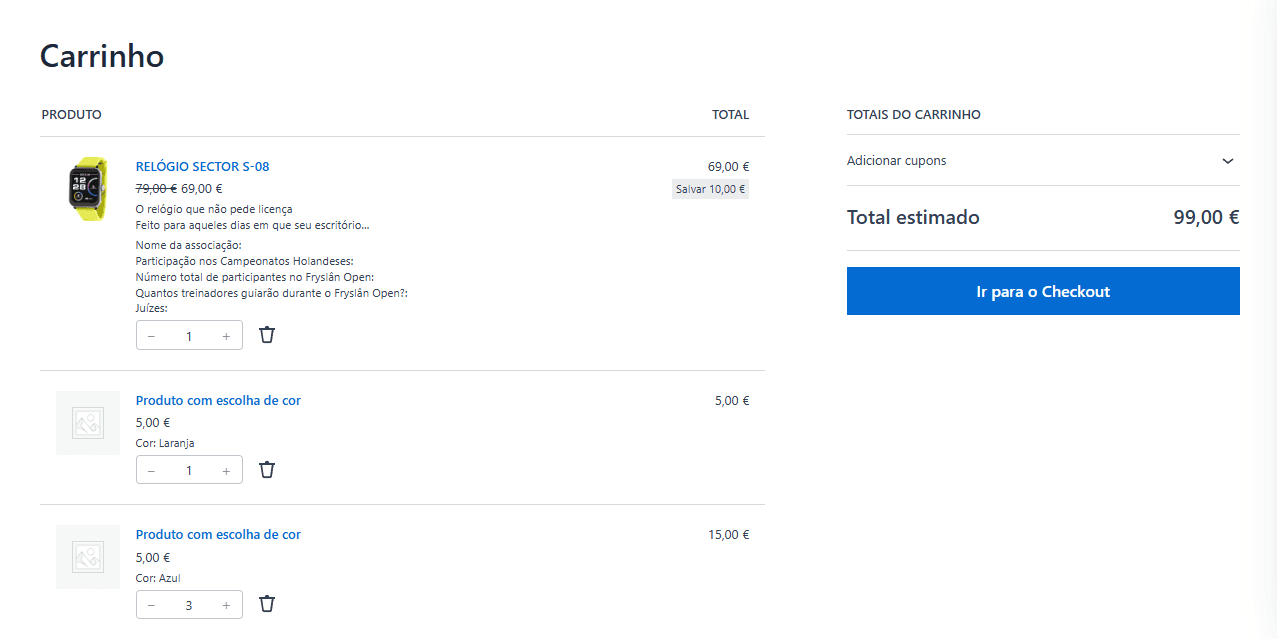
Koszyk w całości przetłumaczony
Po kliknięciu przycisku Przetłumacz tę stronę z przewodnika koszyk jest teraz całkowicie pokryty. Przykład w języku portugalskim: każda etykieta, każdy przycisk, każde powiadomienie jest przetłumaczone.
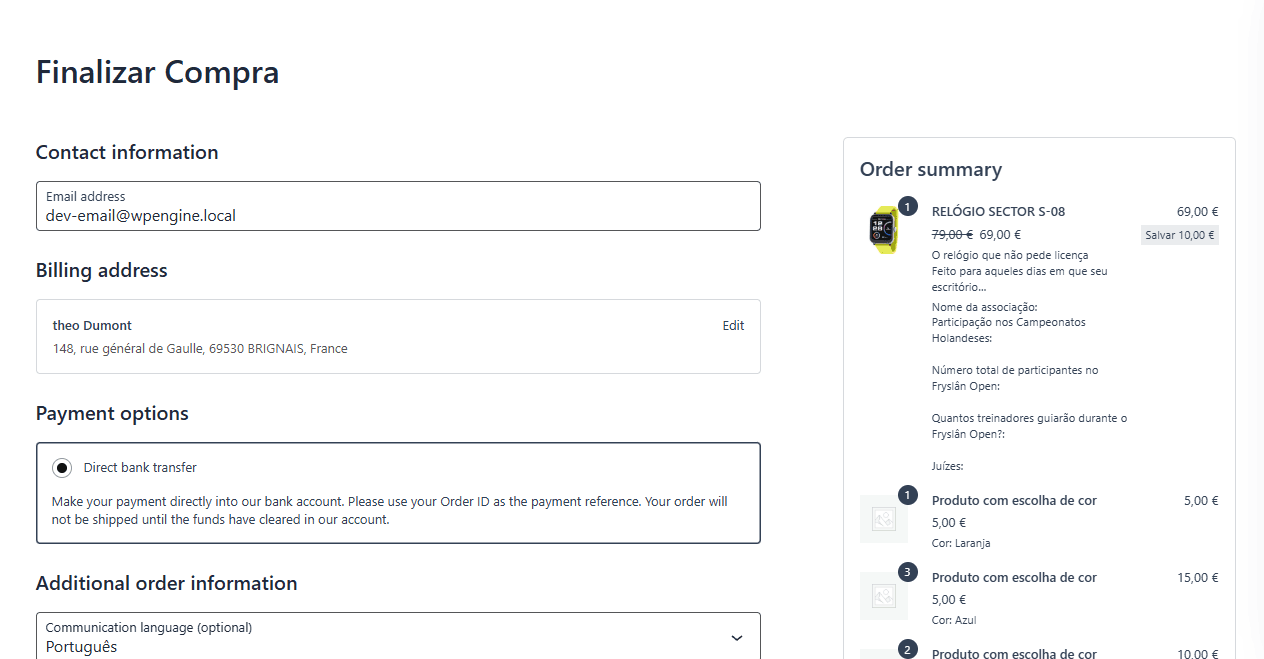
Ten sam przepływ dla Checkout
To samo dotyczy strony Checkout. Pola formularza, przyciski, komunikaty o błędach, wszystko.
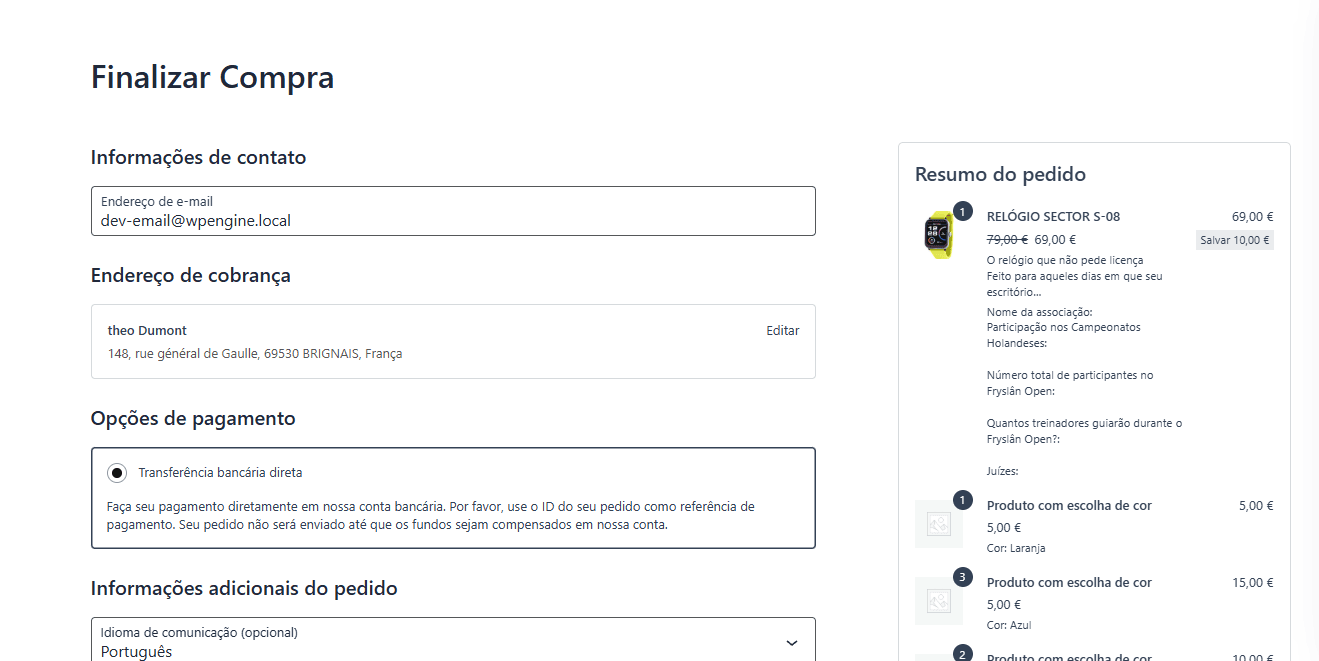
Checkout w całości przetłumaczony
Tunel zakupów jest objęty od strony produktu do płatności.
Ogólna zasada dla całej zawartości dynamicznej
Dlatego za każdym razem, gdy znajdziesz brakujące tłumaczenie elementu dynamicznego na Twojej witrynie, oto metoda: przejdź do panelu administracyjnego TrueLang, użyj przewodnika Przetłumacz tę stronę, przejdź do swojej strony, czekaj na jej pełne załadowanie, otwórz wszystko, co powinno być tłumaczone (okna popup, panele, menu rozwijane), a następnie kliknij Przetłumacz tę stronę.
Edytor frontonu
Potrzebujesz poprawić dokładne tłumaczenie? Brak panelu WordPress, brak kodu. Edytujesz bezpośrednio z frontu.
Otwórz edytor z frontu
Kliknij przycisk TrueLang na froncie. Zielony pasek pojawia się wokół każdego przetłumaczonego segmentu.
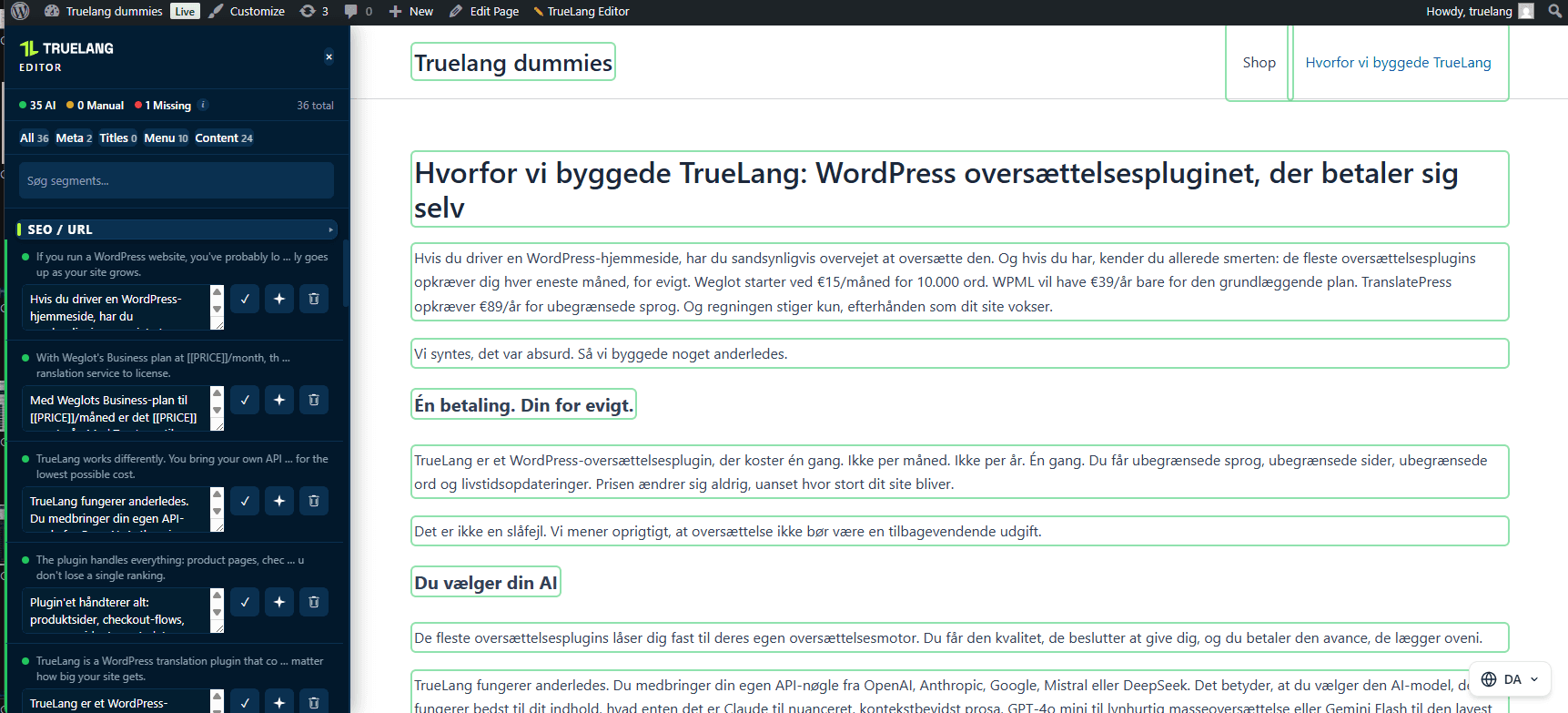
Wybierz segment
Kliknij segment do modyfikacji. Zabarwia się na fioletowo na stronie, a jego szczegóły (tekst źródłowy, bieżące tłumaczenie, przyciski edycji) pojawiają się w kolumnie edytora z boku.

Popraw i zatwierdź
Edytuj ręcznie lub poproś AI o retłumaczenie. Kliknij Zapisz, to będzie zapisane.
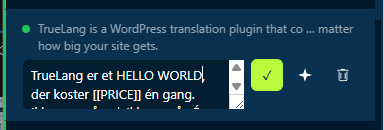
Zmiana na żywo na Twojej witrynie
Nowy tekst pojawia się natychmiast dla Twoich odwiedzających. Brak ponownej kompilacji, brak czyszczenia pamięci cache.

Kiedy Twój serwer blokuje sam siebie
Niektóre wtyczki bezpieczeństwa (Wordfence, iThemes) i niektórzy dostawcy hostingu zarządzanego uniemożliwiają WordPressowi wykonywanie żądań na własne adresy URL. TrueLang obsługuje to automatycznie.
Błąd pętli zwrotnej
Jeśli Twój serwer blokuje sam siebie, TrueLang wyświetla jasną wiadomość zamiast niejasnego błędu. Jeden klik i jesteś do przodu.
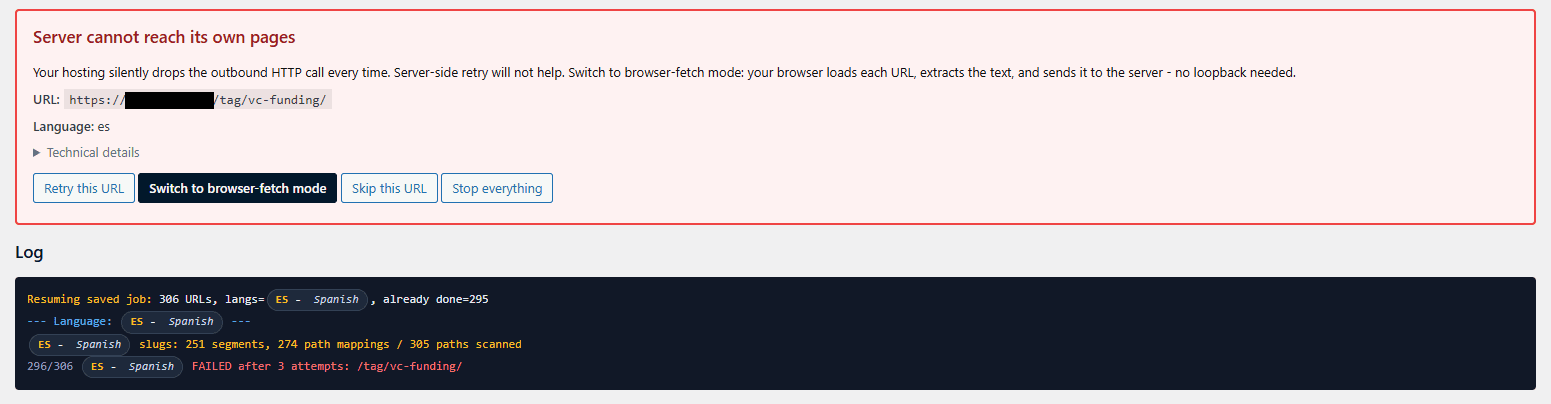
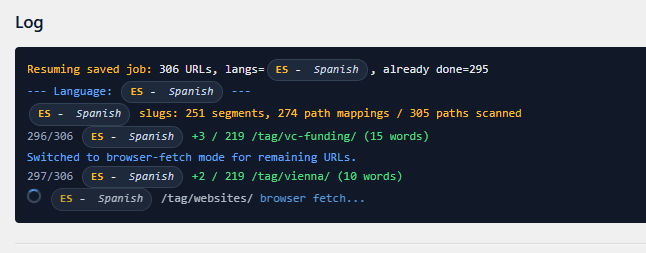
Przełączenie na browser-fetch
TrueLang przełącza się na fetch stron poprzez Twoją przeglądarkę. Ten sam dziennik, ten sam wynik, tylko inny ścieżka fetch. Brak konfiguracji do zmiany, brak zgłoszenia support do otwarcia. Niuans: browser-fetch jest nieco wolniejszy niż klasyczna ścieżka serwera, ponieważ każda strona robi tam i z powrotem poprzez Twoją przeglądarkę, ale to działa.
Zaczynamy z Twoją witryną.
TrueLang to licencja dożywotnia, jedna jedyna płatność.