Hur du använder TrueLang, steg för steg
Konfiguration, översättning, redigering. Allt du behöver veta för att köra din webbplats på flera språk.
Konfiguration
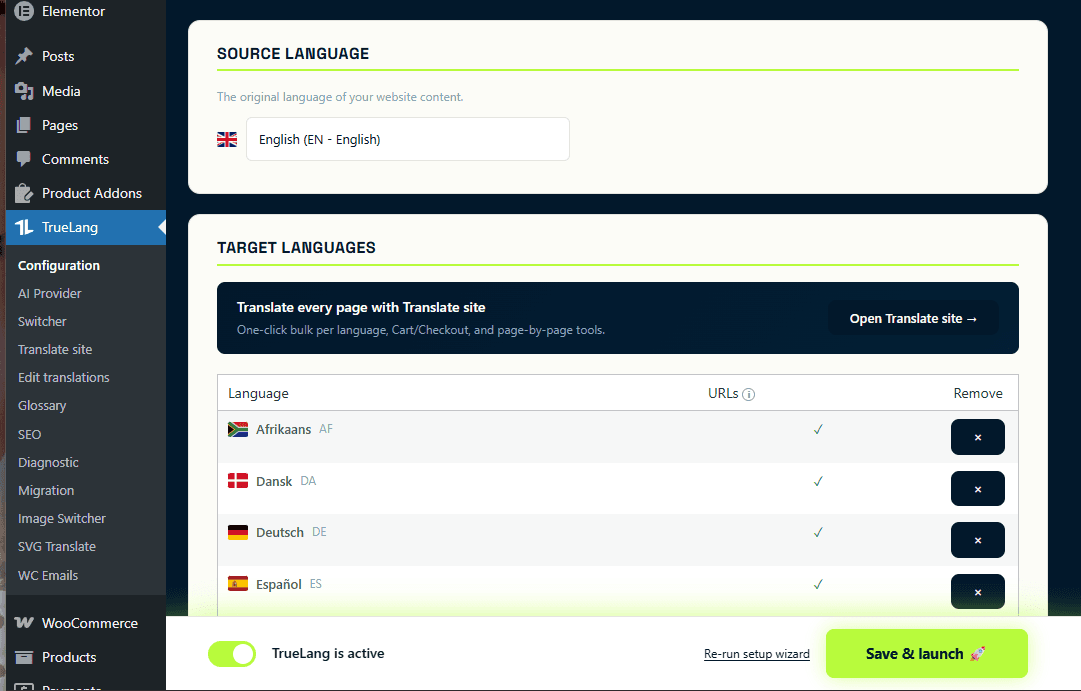
Innan du översätter, talar du om för TrueLang vilket språk som är källan och vilka språk du vill gå till.
Välj källspråk och målspråk
I konfigurationsmenyn väljer du ditt ursprungsspråk och målspråken. Du kan lägga till så många du vill, det ingår i alla planer.
Översätt din webbplats
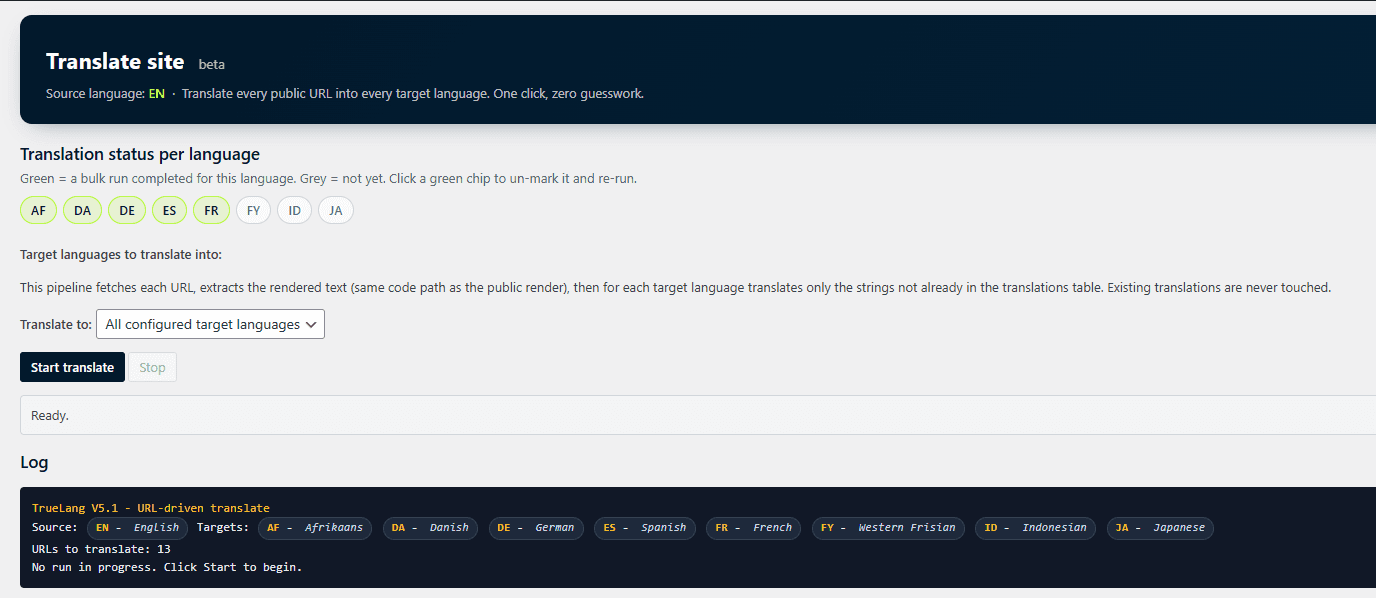
Fliken Translation Site är hjärtat av TrueLang. Ett språk, en sida i taget, live.
Översättningsgränssnittet
Det är här du översätter varje sida, en efter en.
Välj målspråk
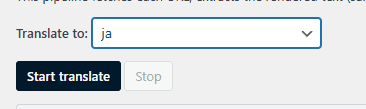
Välj det språk du vill översätta till. Ett språk i taget.
Starta översättningen
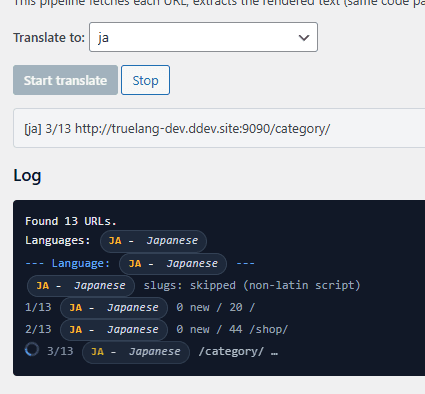
Klicka på Start. TrueLang går igenom dina URL:er en efter en och översätter varje sida live i loggen.
Översättningen är klar
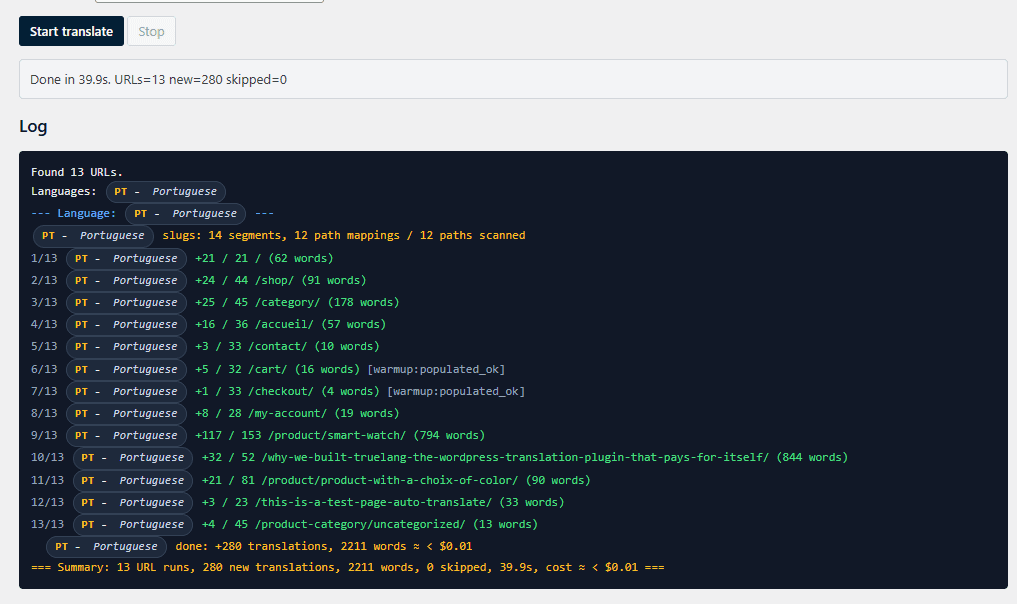
När alla sidor är bearbetade ser du en sammanfattning: antal sidor, ord översatta, kostnad. Du kan stoppa och starta igen när som helst. I det här exemplet på portugisiska visar den första URL:en (startsidan /) +21/21: hela sidan är översatt, inklusive delade element (meny, sidfot). Från och med andra sidan sjunker räknarna till +24/44: TrueLang skickar bara nya segment till AI:n. Menyer, sidfötter, återkommande gränssnittsetiketter finns redan i databasen från sida 1, så de faktureras inte igen.
Starta om senare? Ingenting översätts på nytt
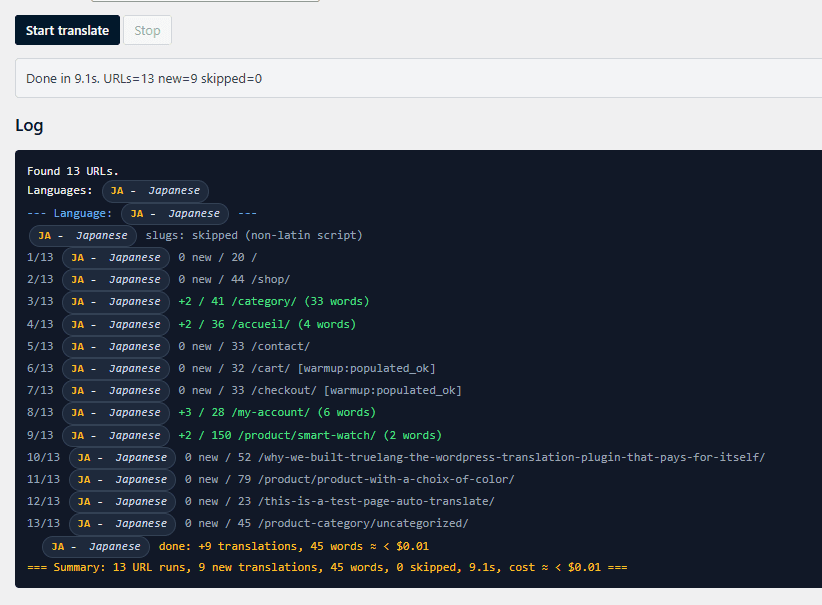
Om du startar om en översättning på en redan översatt webbplats, översätter TrueLang bara nya eller ändrade segment. Din kredit bevaras. I loggen ser du URL:er markerade 0 new: TrueLang scannande sidan, allt var redan i databasen, ingenting skickades till AI:n. Gratis, noll kostnad.
Hämta Varukorg, Kassa och Mitt konto
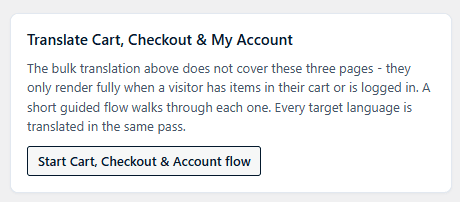
Dessa sidor visas bara när en produkt läggs i varukorgen, de undviker klassisk översättning. Två knappar längst ned på sidan hanterar dem.
Guideflödet för varukorgen
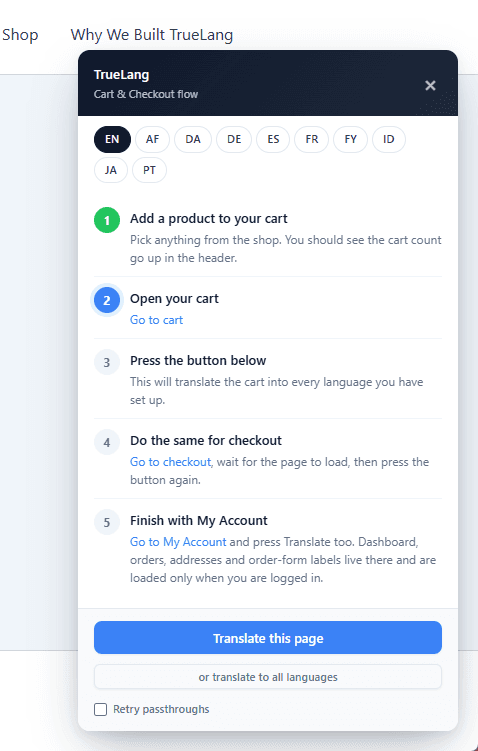
Detta behöver dig. TrueLang ber dig att välja någon produkt och lägga den i varukorgen. När det är gjort öppnar du varukorgssidan (via guidelänken eller genom normal navigering som en besökare). Att ha en produkt i varukorgen är det som gör alla dynamiska strängar visas - och det är då TrueLang kan fånga dem.
Varför är sidan inte 100% översatt från början?
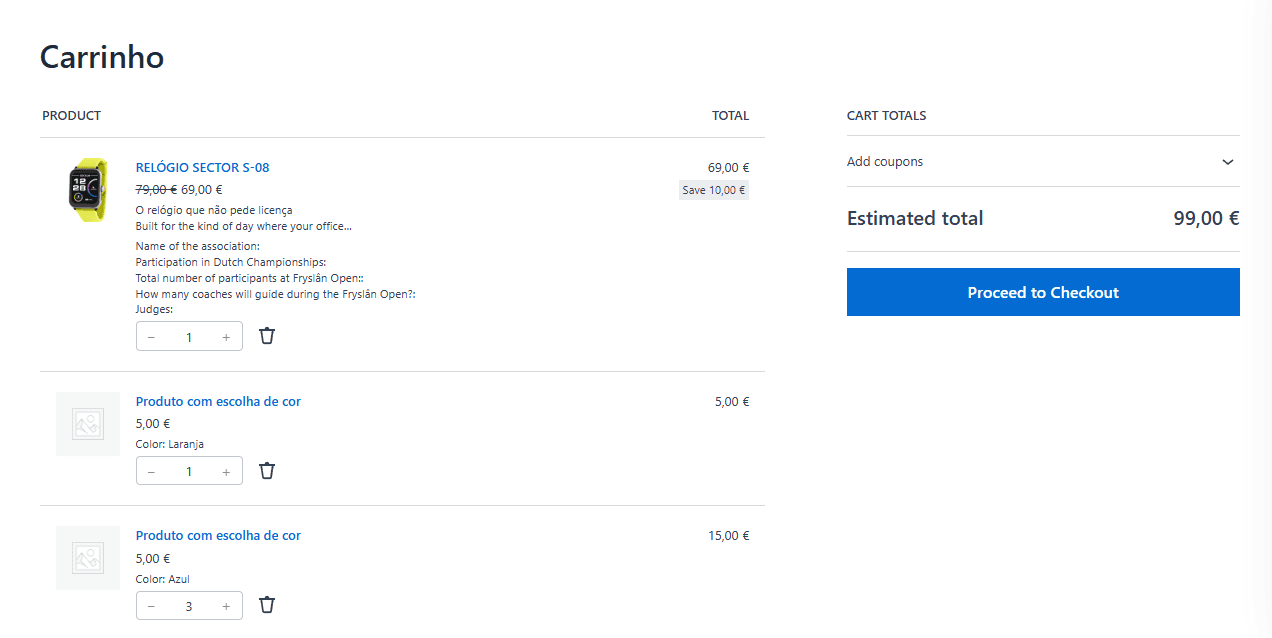
Vissa element i varukorgen är dynamiska (summor, lagermeddelanden, meddelanden). De visas bara när en åtgärd utförs. Guideflödet utlöser dessa åtgärder så att TrueLang kan fånga dem alla. Du ser här att denna sida endast är delvis översatt till portugisiska: varukorgsummorna, knappen Gå till kassa och några andra strängar saknas.
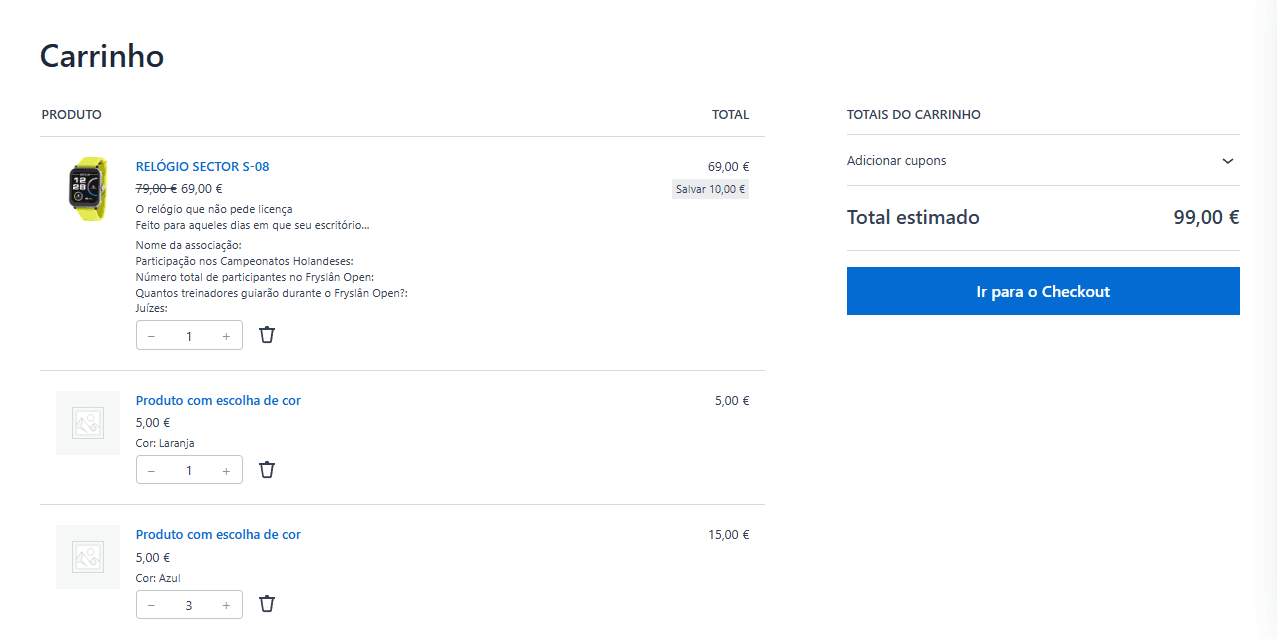
Varukorg helt översatt
Efter att ha klickat på knappen Översätt den här sidan från guiden är varukorgen nu helt täckt. Exempel på portugisiska: varje etikett, varje knapp, varje meddelande är täckt.
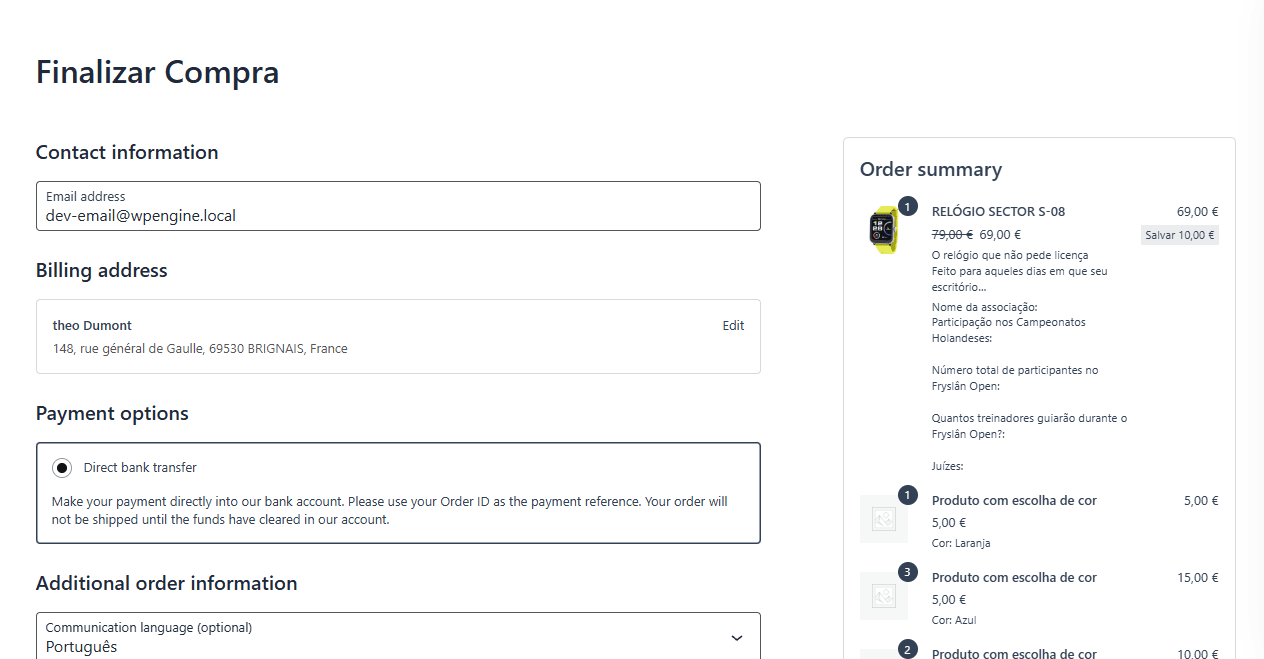
Samma flöde för Kassa
Detsamma för kassasidan. Formulärfält, knappar, felmeddelanden, allt är täckt.
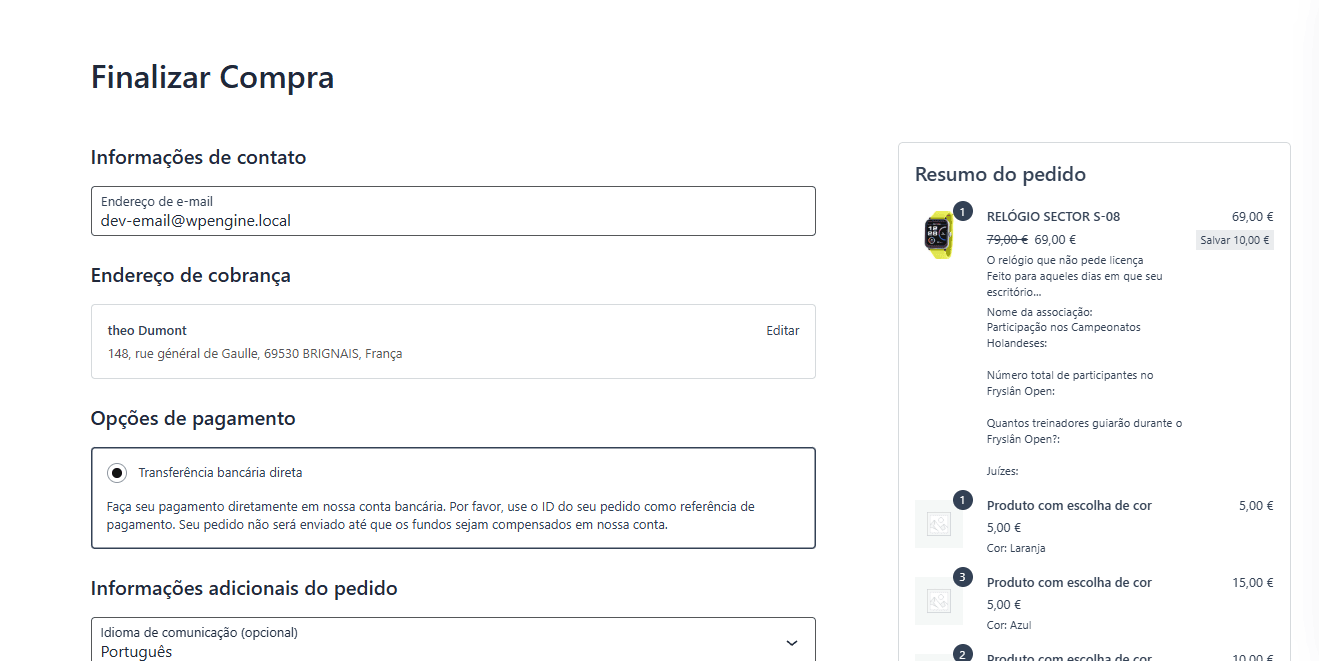
Kassa helt översatt
Köpvägen är täckt från produktsidan till betalning.
Den allmänna regeln för allt dynamiskt innehål
Så varje gång du hittar en saknad översättning på ett dynamiskt element på din webbplats är det metoden: gå till TrueLang-administratören, använd guiden Översätt den här sidan, navigera till din sida, vänta på att den läses in helt, öppna allt som bör översättas (popups, paneler, rullgardinsmenyger) och klicka sedan på Översätt den här sidan.
Front Editor
Behöver du justera en specifik översättning? Ingen WordPress-admin, ingen kod. Du redigerar direkt från frontend.
Öppna redigeraren från frontend
Klicka på TrueLang-knappen i frontend. En grön ram visas runt varje översatt segment.
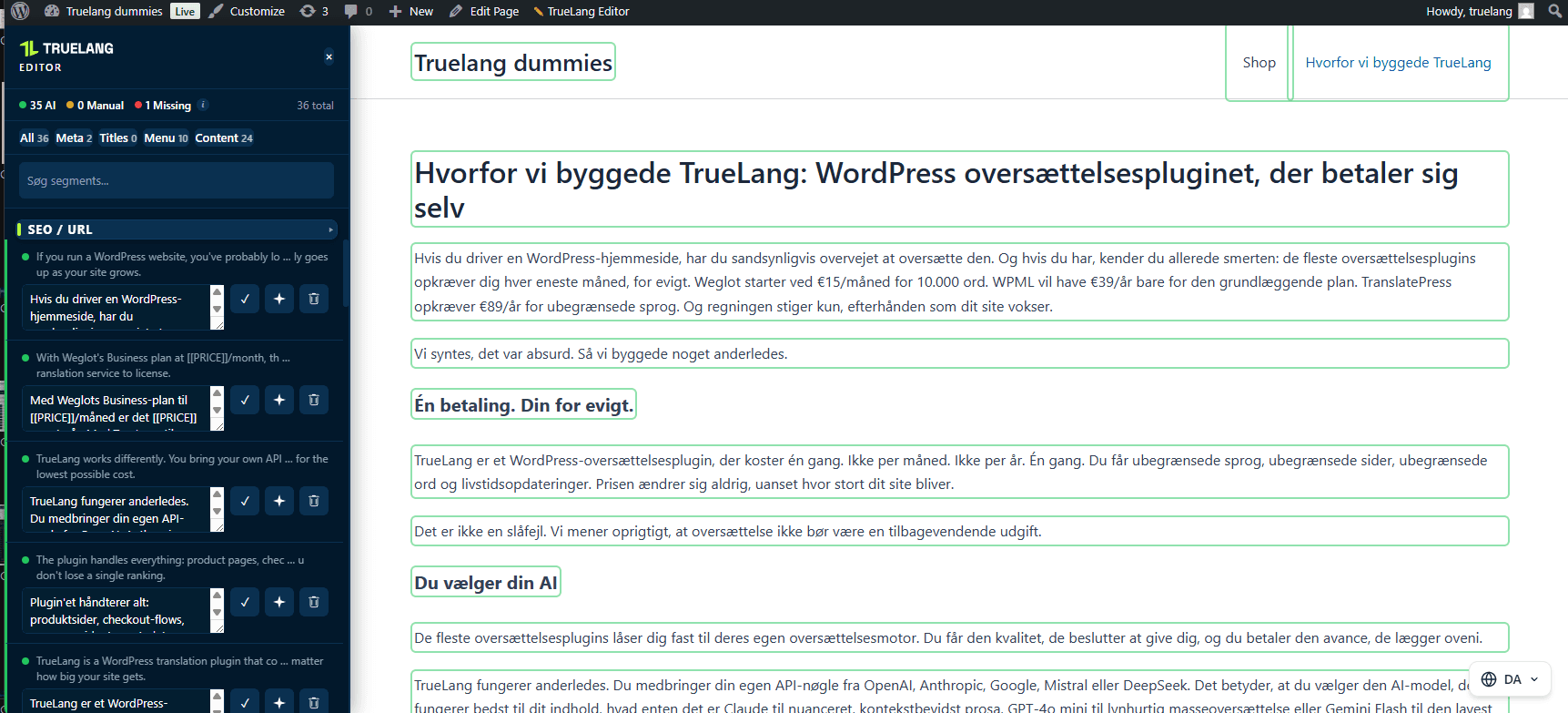
Välj ett segment
Klicka på segmentet som ska ändras. Det blir lila på sidan och dess detaljer (källtext, aktuell översättning, redigeringsknappar) visas i redigeringskolumnen på sidan.

Korrigera och validera
Redigera manuellt eller be AI:n att översätta på nytt. Klicka Spara, det sparas.
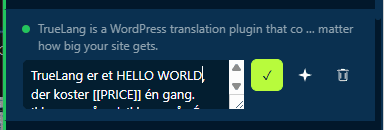
Live-ändringar på din webbplats
Den nya texten visas omedelbar för dina besökare. Ingen rebuild, ingen cache att rensa.

När din server blockerar sig själv
Vissa säkerhetsinstick (Wordfence, iThemes) och vissa hanterade värdar förhindrar WordPress från att göra förfrågningar på sina egna URL:er. TrueLang hanterar detta fall automatiskt.
Loopback-felet
Om din server blockerar sig själv visar TrueLang ett tydligt meddelande istället för ett kryptiskt fel. Ett klick och du är på väg igen.
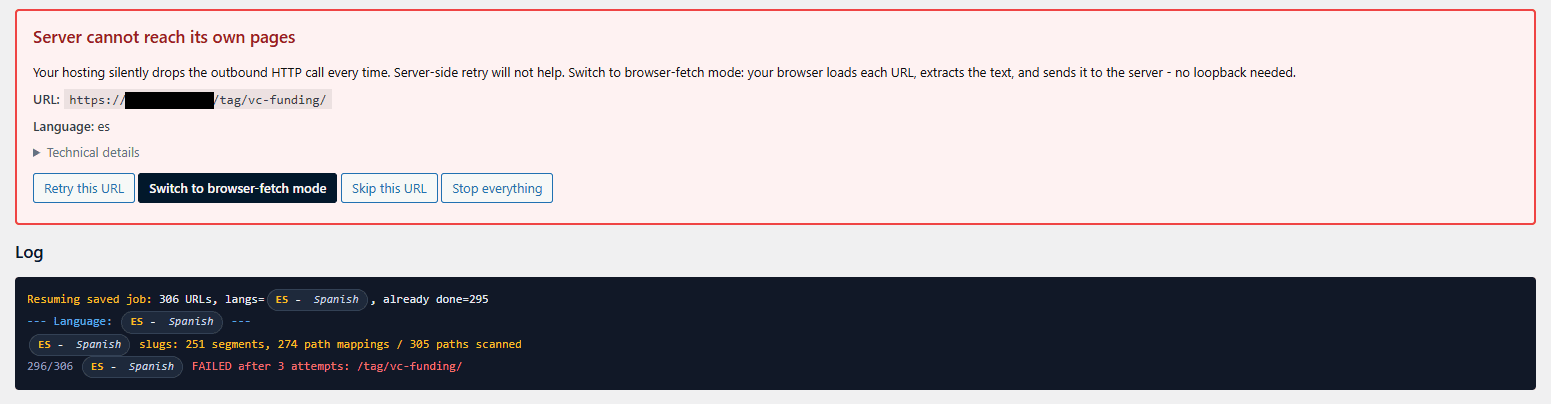
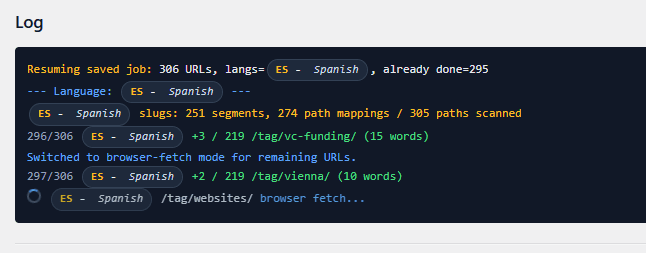
Byt till browser-fetch
TrueLang växlar till en hämtning av sidor via din webbläsare. Samma logg, samma resultat, bara en annan hämtningsväg. Ingen konfiguration att ändra, ingen supportbiljett att öppna. En nyans: browser-fetch är något långsammare än den klassiska servervägen eftersom varje sida gör en tur-och-returresa via din webbläsare, men det fungerar.
Dags att börja med din webbplats.
TrueLang är en livstidslicens, en enda betalning.