Comment utiliser TrueLang, etape par etape
Configuration, traduction, retouches. Tout ce qu'il faut savoir pour faire tourner votre site en plusieurs langues.
Configuration
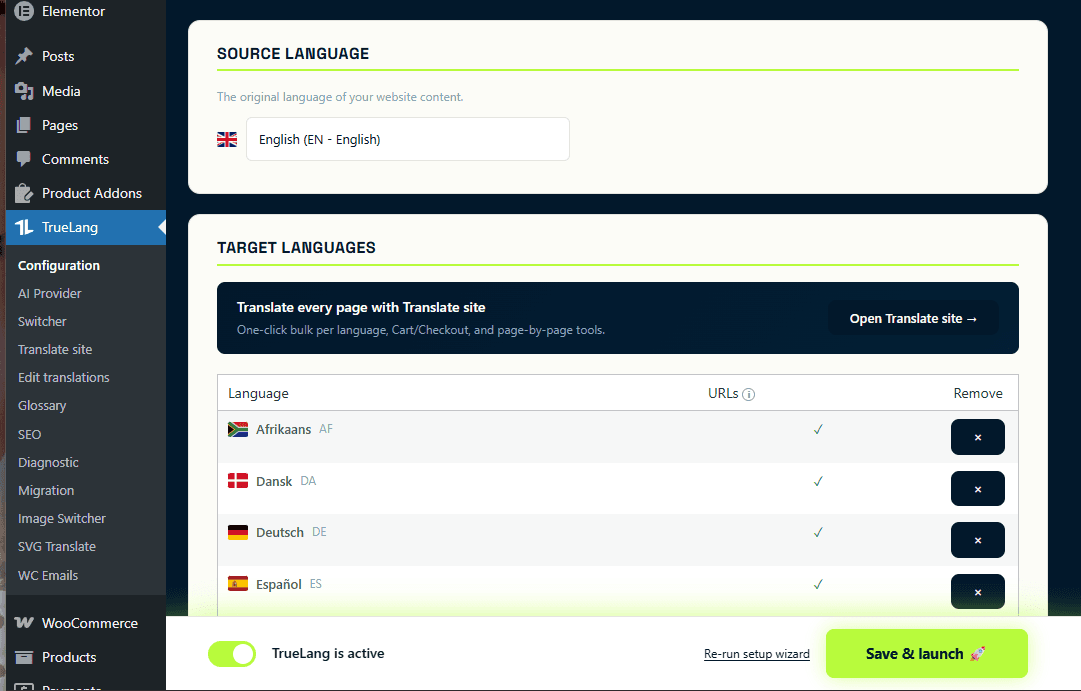
Avant de traduire, on dit a TrueLang quelle est la langue source et dans quelles langues on veut aller.
Selectionner la langue source et les langues cibles
Dans le menu Configuration, choisissez votre langue d'origine et les langues cibles. Vous pouvez en ajouter autant que vous voulez, c'est inclus dans toutes les formules.
Traduire votre site
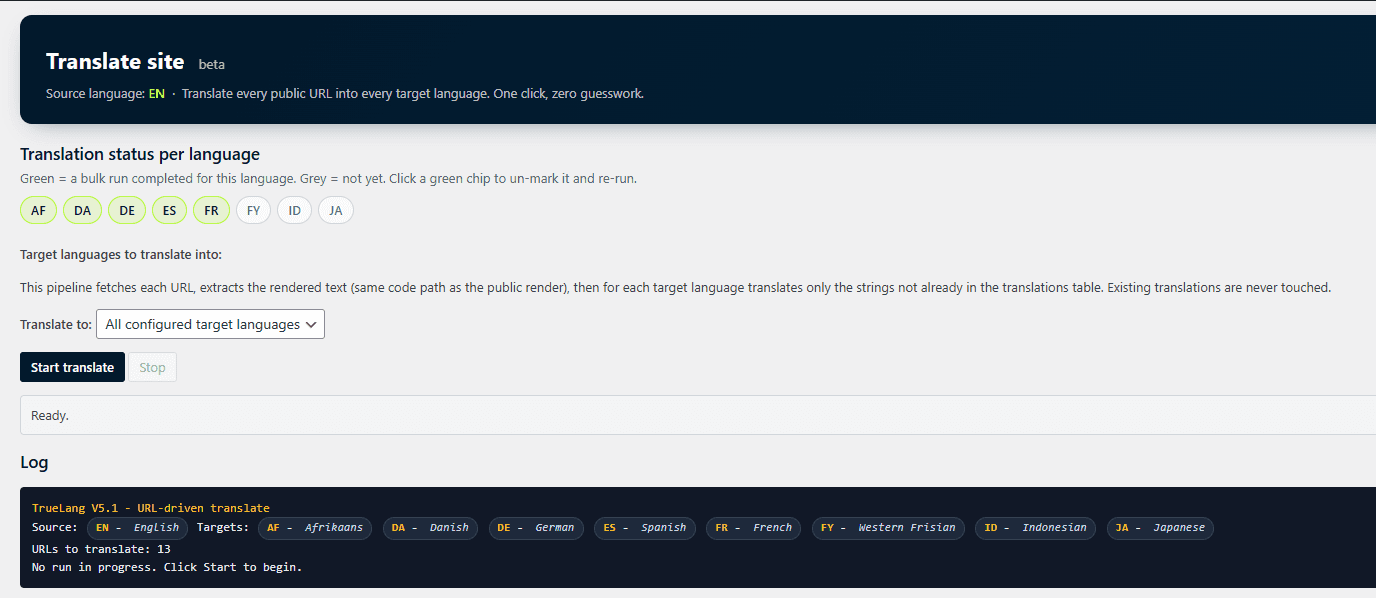
L'onglet Translation Site est le coeur de TrueLang. Une langue, une page a la fois, en direct.
L'interface de traduction
C'est ici qu'on va traduire chaque page, une par une.
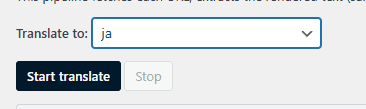
Choisir la langue cible
Selectionnez la langue dans laquelle vous voulez traduire. Une seule langue a la fois.
Lancer la traduction
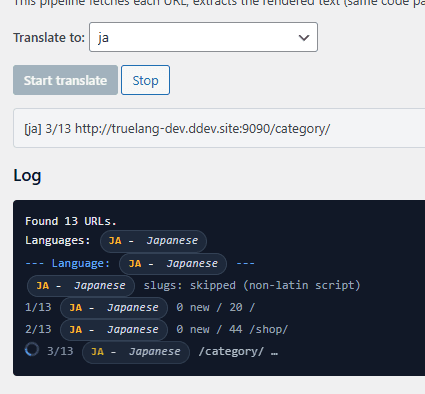
Cliquez sur Start. TrueLang parcourt vos URLs une par une et traduit chaque page en direct dans le log.
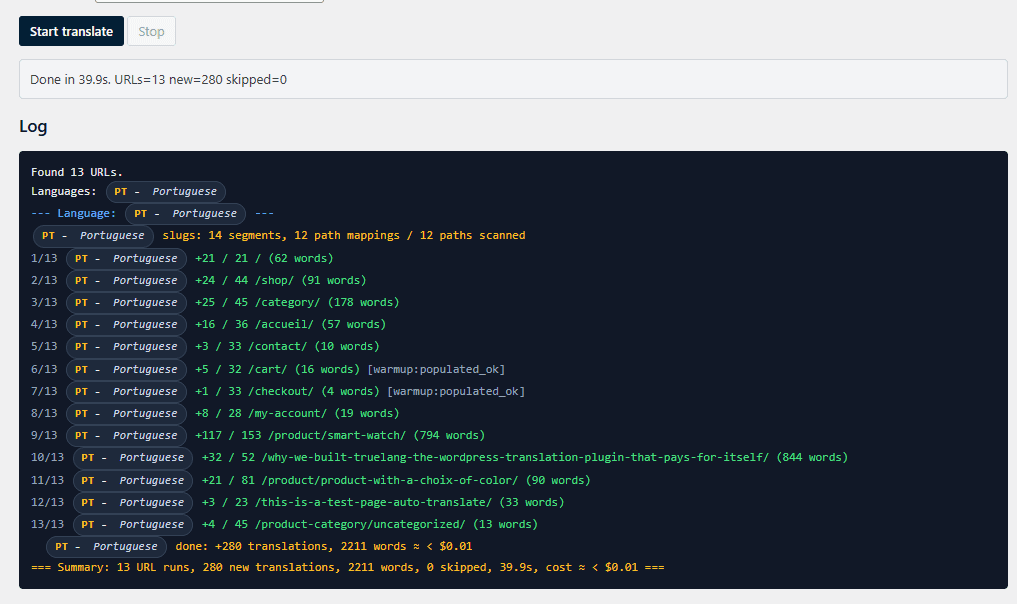
Traduction terminee
Quand toutes les pages sont passees, vous voyez le recap : nombre de pages, mots traduits, cout. Vous pouvez arreter puis reprendre a tout moment. Dans cet exemple en portugais, la premiere URL (page d'accueil /) affiche +21/21 : la page entiere a ete traduite, en incluant les elements partages (menu, pied de page). Des la deuxieme page, les compteurs tombent a +24/44 : TrueLang n'envoie a l'IA que les segments nouveaux. Les menus, pieds de page, libelles d'interface recurrents sont deja en base depuis la page 1, donc ils ne sont pas facturés a nouveau.
Relancer plus tard ? Rien n'est retraduit
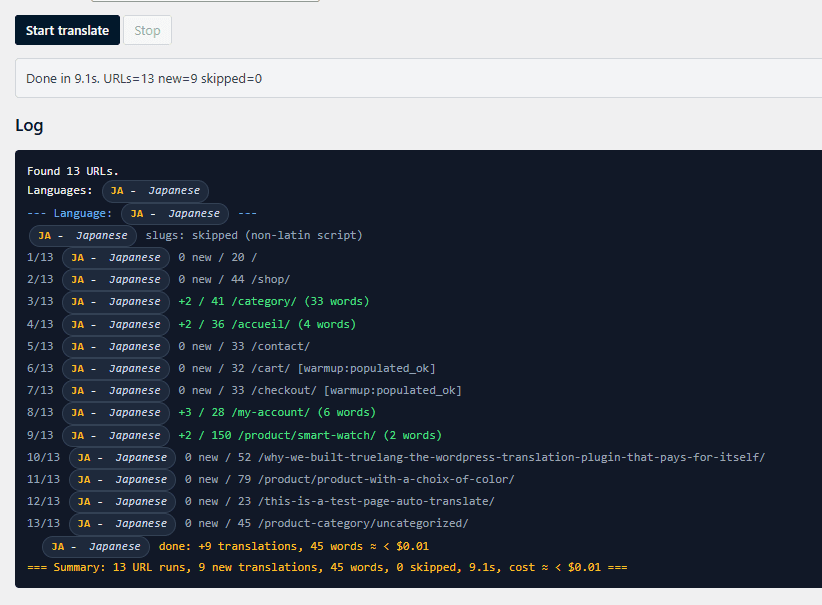
Si vous relancez une traduction sur un site deja traduit, TrueLang ne retraduit que les segments nouveaux ou modifies. Votre credit est preserve. Dans le log vous voyez des URLs marquees 0 new : TrueLang a scanne la page, tout etait deja en base, rien n'a ete envoye a l'IA. Gratuit, zero cout.
Rattraper Cart, Checkout et Mon compte
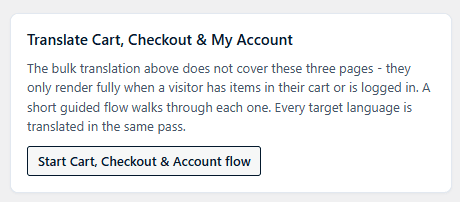
Ces pages ne s'affichent qu'une fois qu'un produit est ajoute au panier, elles echappent a la traduction classique. Deux boutons en bas de la page s'occupent d'elles.
Le flow guide pour le panier
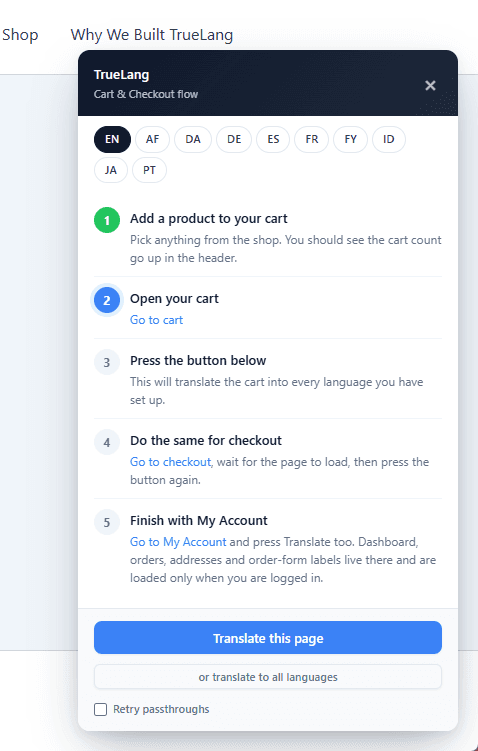
Celui-ci a besoin de vous. TrueLang vous demande de choisir n'importe quel produit et de l'ajouter au panier. Une fois fait, ouvrez la page panier (via le lien du guide, ou en navigation normale comme un visiteur). Avoir un produit dans le panier c'est ce qui fait s'afficher tous les strings dynamiques - et c'est a ce moment-la que TrueLang peut les attraper.
Pourquoi la page n'est pas 100% traduite du premier coup ?
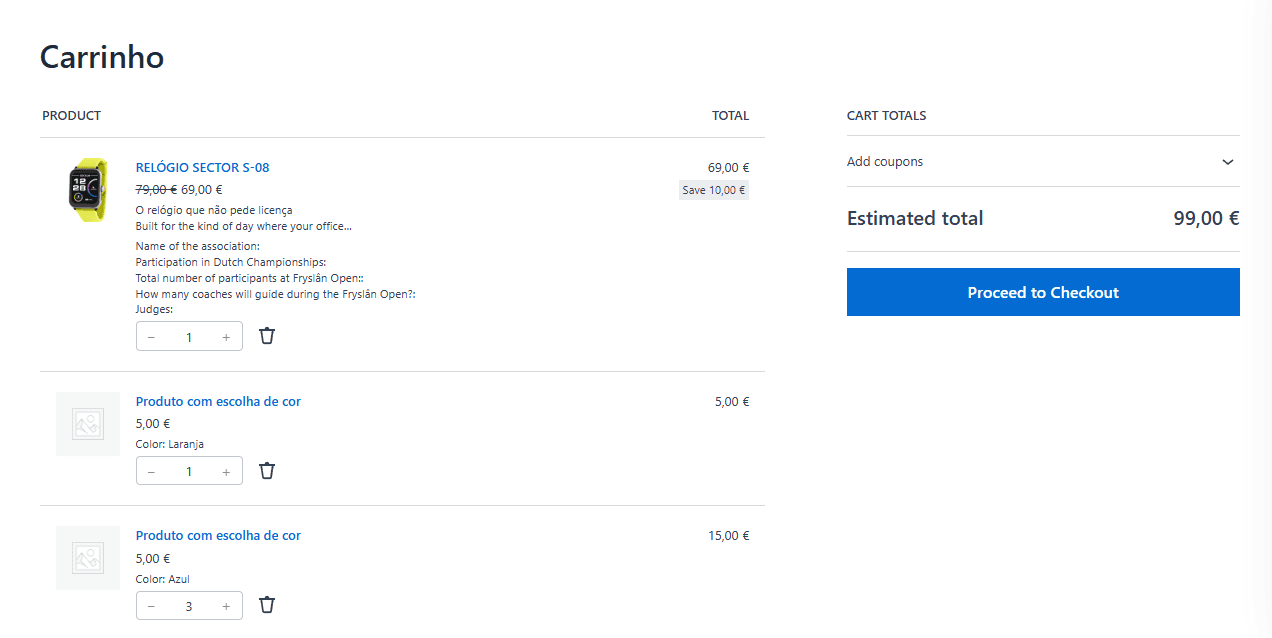
Certains elements du panier sont dynamiques (totaux, messages de stock, notifications). Ils n'apparaissent qu'au moment d'une action. Le flow guide declenche ces actions pour que TrueLang les attrape toutes. Vous voyez ici que cette page n'est que partiellement traduite en portugais : il manque les totaux du panier, le bouton Proceed to Checkout et quelques autres chaines.
Panier entierement traduit
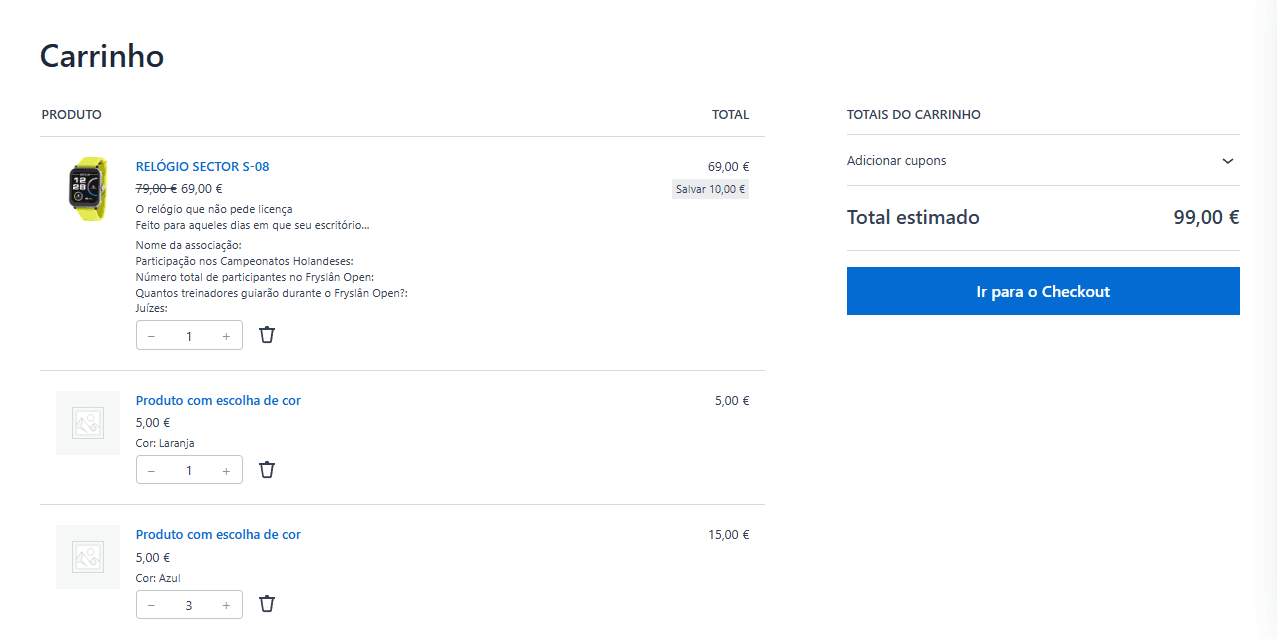
Apres avoir clique sur le bouton Translate this page depuis le guide, le panier est desormais totalement couvert. Exemple en portugais : chaque label, chaque bouton, chaque notification est passe.
Meme flow pour le Checkout
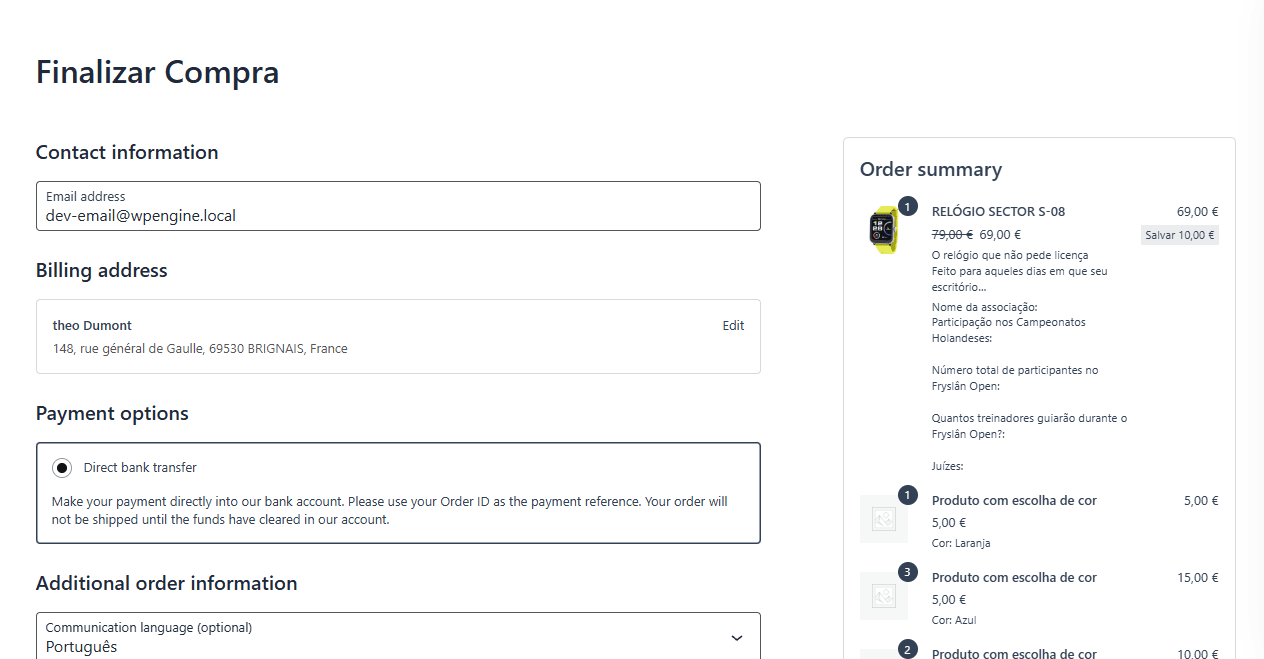
Idem pour la page Checkout. Champs de formulaire, boutons, messages d'erreur, tout y passe.
Checkout entierement traduit
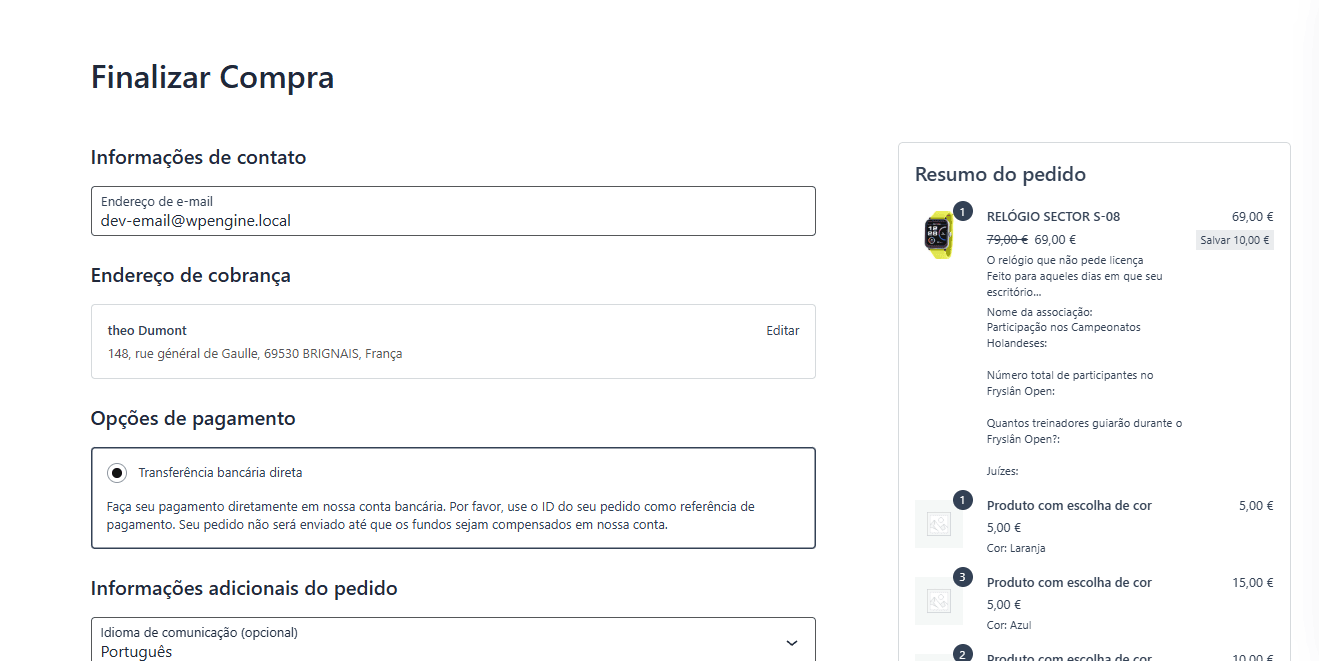
Le tunnel d'achat est couvert de la page produit jusqu'au paiement.
La regle generale pour tout contenu dynamique
Donc chaque fois que vous trouvez une traduction manquante sur un element dynamique de votre site, c'est la methode : allez dans l'admin TrueLang, utilisez le guide Translate this page, rendez-vous sur votre page, attendez son chargement complet, ouvrez tout ce qui devrait etre traduit (popups, panneaux, menus deroulants), puis cliquez sur Translate this page.
Le Front Editor
Besoin de retoucher une traduction precise ? Pas d'admin WordPress, pas de code. Vous editez directement depuis le front.
Ouvrir l'editeur depuis le front
Cliquez sur le bouton TrueLang en front. Un cadre vert apparait autour de chaque segment traduit.
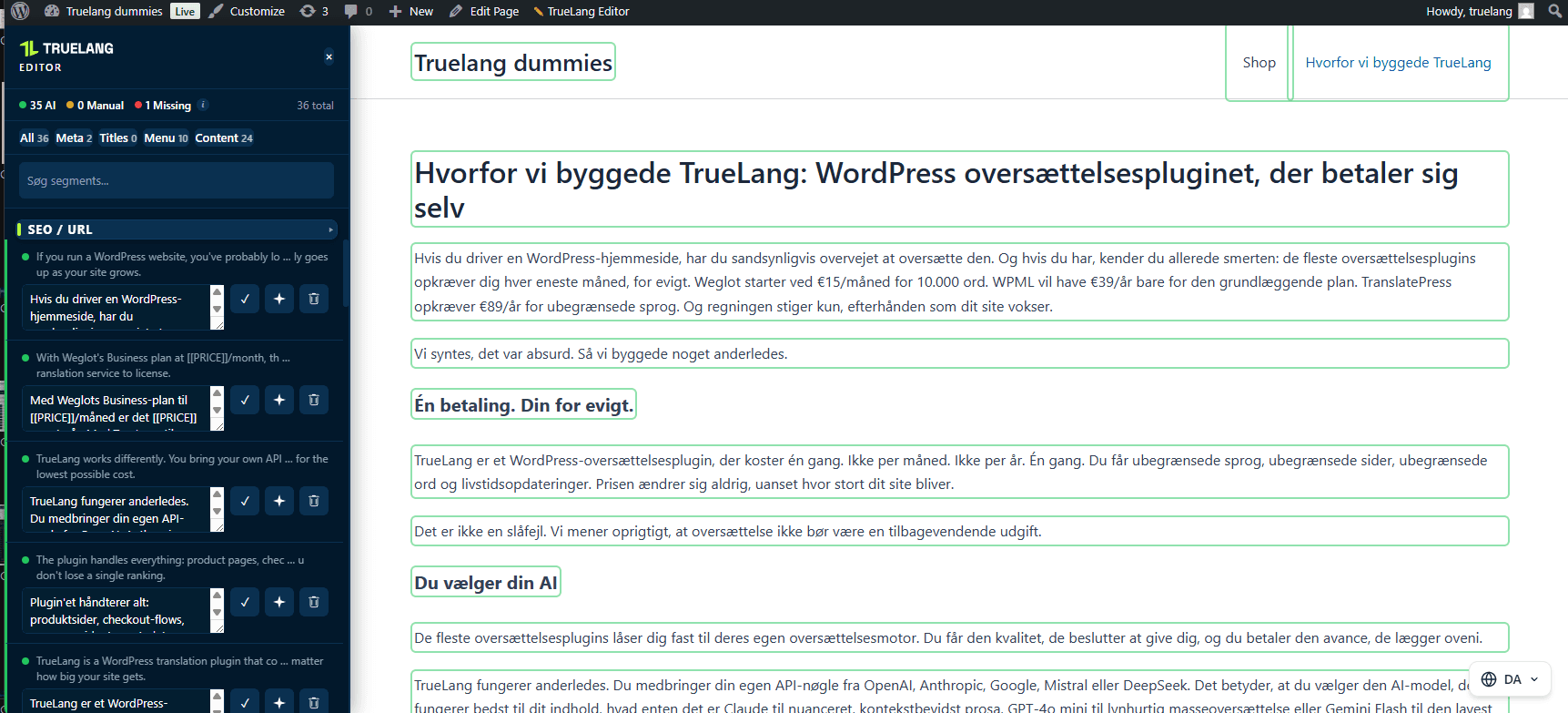
Selectionner un segment
Cliquez sur le segment a modifier. Il se met en violet sur la page, et ses details (texte source, traduction actuelle, boutons d'edition) s'affichent dans la colonne editeur sur le cote.

Corriger et valider
Editez manuellement, ou demandez a l'IA de retraduire. Cliquez Save, c'est enregistre.
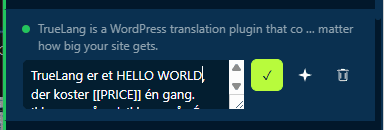
Changement live sur votre site
Le nouveau texte apparait immediatement pour vos visiteurs. Aucun rebuild, aucun cache a purger.

Quand votre serveur se bloque lui-meme
Certains plugins de securite (Wordfence, iThemes) et certains hebergeurs manages empechent WordPress de faire des requetes sur ses propres URLs. TrueLang gere ce cas automatiquement.
L'erreur de loopback
Si votre serveur se bloque lui-meme, TrueLang affiche un message clair a la place d'une erreur cryptique. Un clic et vous repartez.
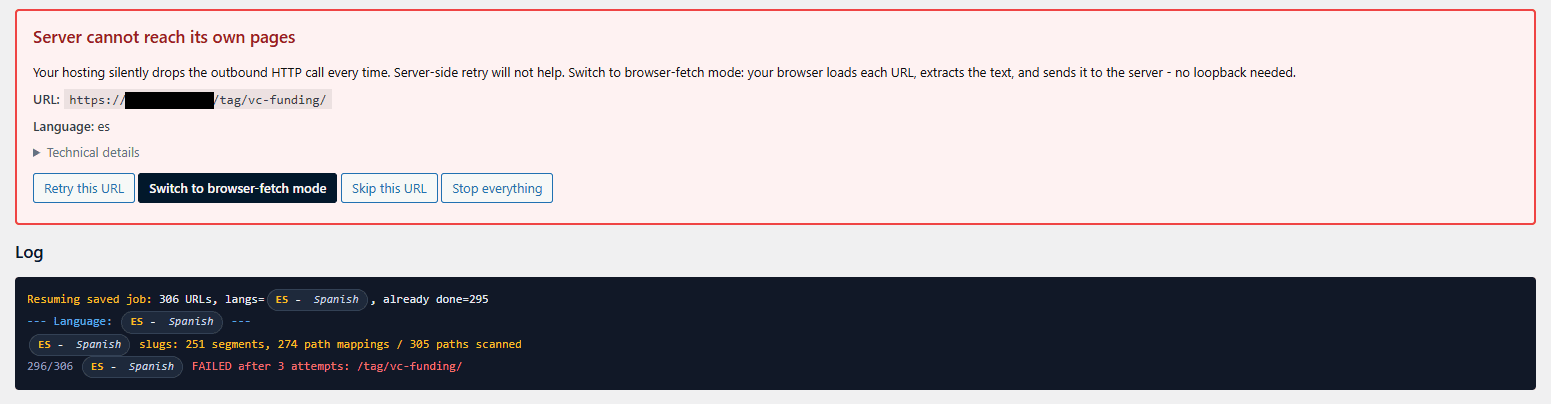
Basculer sur browser-fetch
TrueLang bascule sur un fetch des pages via votre navigateur. Meme log, meme resultat, juste un chemin de fetch different. Aucune config a changer, aucun ticket support a ouvrir. Une nuance : le browser-fetch est un peu plus lent que le chemin serveur classique parce que chaque page fait un aller-retour via votre navigateur, mais ca passe.
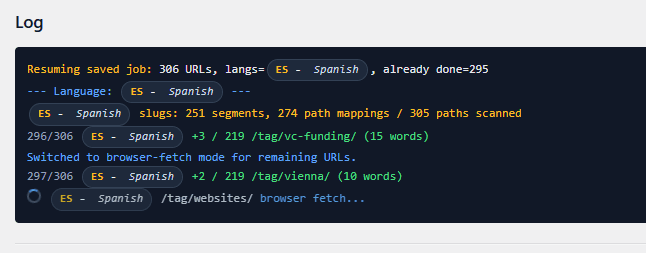
C'est parti pour votre site.
TrueLang est une licence a vie, un seul paiement.